
Как добавить приложение в 1С:Фреш: пошаговая инструкция

После подключения к 1С:Фреш пользователю нужно создать приложение, в котором будет вестись учет. Это может быть 1С:Бухгалтерия, 1С:УНФ или другая доступная в сервисе конфигурация.
Новое приложение может понадобиться не только при первом подключении. Например, отдельную базу создают для другой организации, нового направления бизнеса или тестирования.
Разберем оба способа добавления приложения, настройку параметров, назначение прав сотрудникам и типичные причины ошибок.
Кто может добавить приложение в 1С:Фреш
Добавить новое приложение может пользователь с правами владельца абонента.
Поэтому если вы вошли в 1С:Фреш, но не можете создать новую базу или не видите нужных кнопок, сначала проверьте права текущей учетной записи.
Подробнее о пользователях, ролях и доступе мы рассказали в статье Пользователи 1С:Фреш: как добавить сотрудника и настроить права.
Что значит «добавить приложение» в 1С:Фреш
В 1С:Фреш приложением называется отдельная информационная база определенной конфигурации.
Например, у одного абонента могут использоваться:
- 1С:Бухгалтерия;
- 1С:УНФ;
- другие доступные решения;
- несколько баз одной конфигурации.
Несколько однотипных приложений удобно использовать, если учет разных организаций необходимо вести раздельно.
Как добавить приложение через сайт 1С:Фреш
Первый способ — создать приложение непосредственно через сайт сервиса.
Шаг 1. Войдите в 1С:Фреш
Откройте сайт сервиса, введите логин и пароль и нажмите «Войти».
 Авторизация на сайте 1С:Фреш
Шаг 2. Перейдите в раздел «Приложения»
После авторизации откроется раздел «Мои приложения». В верхнем меню выберите пункт «Приложения».
 Переход в раздел «Приложения»
Шаг 3. Выберите нужную программу
На странице приложений найдите нужную конфигурацию. Например, это может быть 1С:Бухгалтерия 8.
Под названием программы нажмите «Добавить» или «Добавить еще», если приложение такого типа уже используется.
 Выбор приложения и кнопка «Добавить еще»
Шаг 4. Укажите название приложения
После нажатия кнопки откроется форма создания. В ней можно оставить предложенное название или указать собственное.
Если приложение нужно открыть сразу после создания, оставьте включенной опцию «Запустить приложение».
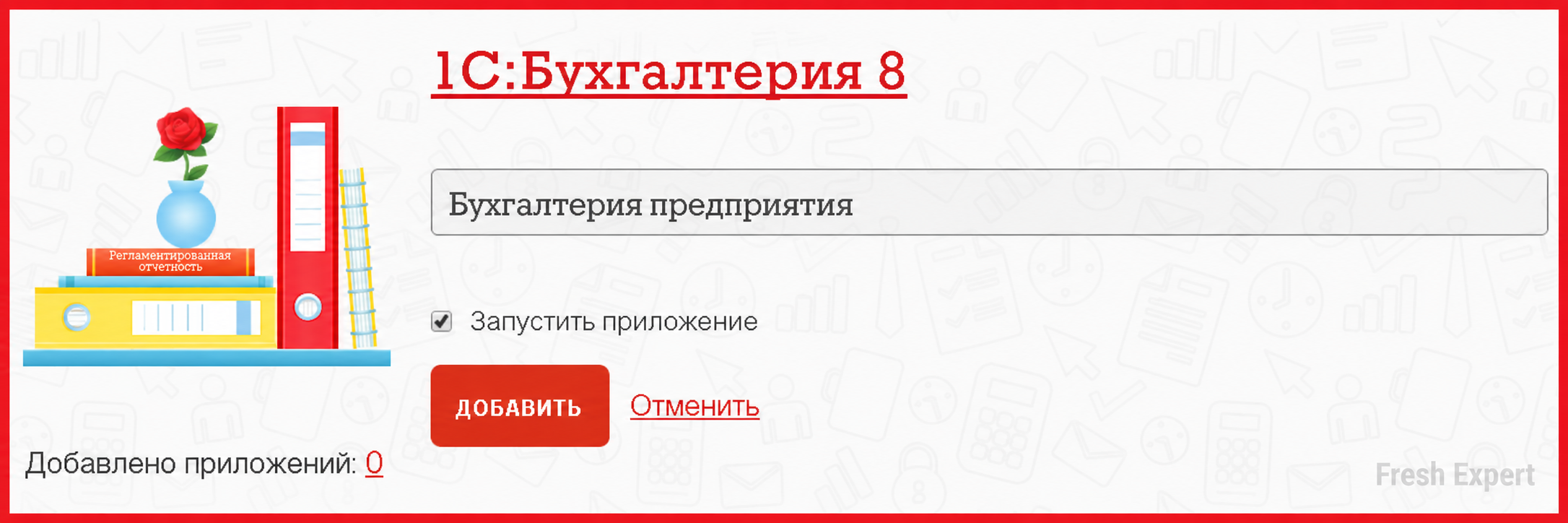 Название приложения и настройка автоматического запуска
Для нескольких информационных баз лучше использовать понятные названия. Например:
- Бухгалтерия ООО Альфа;
- Бухгалтерия ООО Вектор;
- Тестовая бухгалтерия.
После заполнения формы нажмите «Добавить». Сервис начнет подготовку приложения.
Как добавить приложение через личный кабинет
Второй способ — создать новую информационную базу через личный кабинет 1С:Фреш.
В этом варианте можно сразу задать основные параметры приложения и настроить доступ пользователей.
Шаг 1. Откройте личный кабинет
На странице «Мои приложения» нажмите «Личный кабинет».
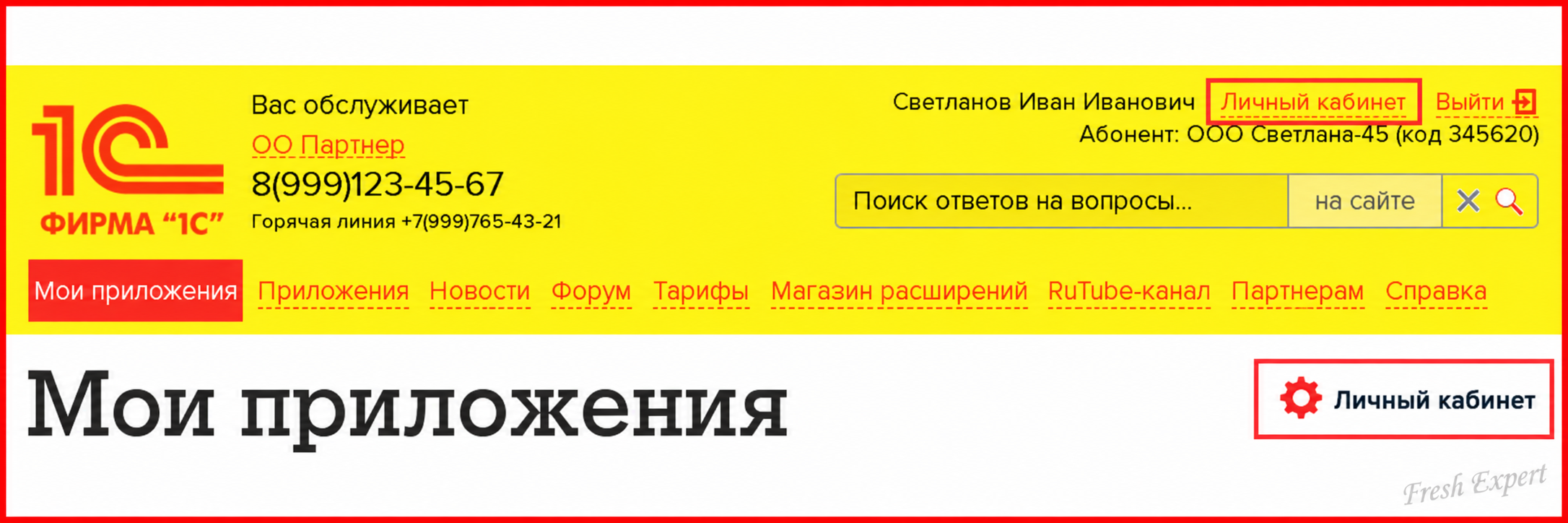 Переход в личный кабинет со страницы «Мои приложения»
Шаг 2. Нажмите кнопку «Добавить»
В личном кабинете откройте раздел приложений и нажмите «Добавить».
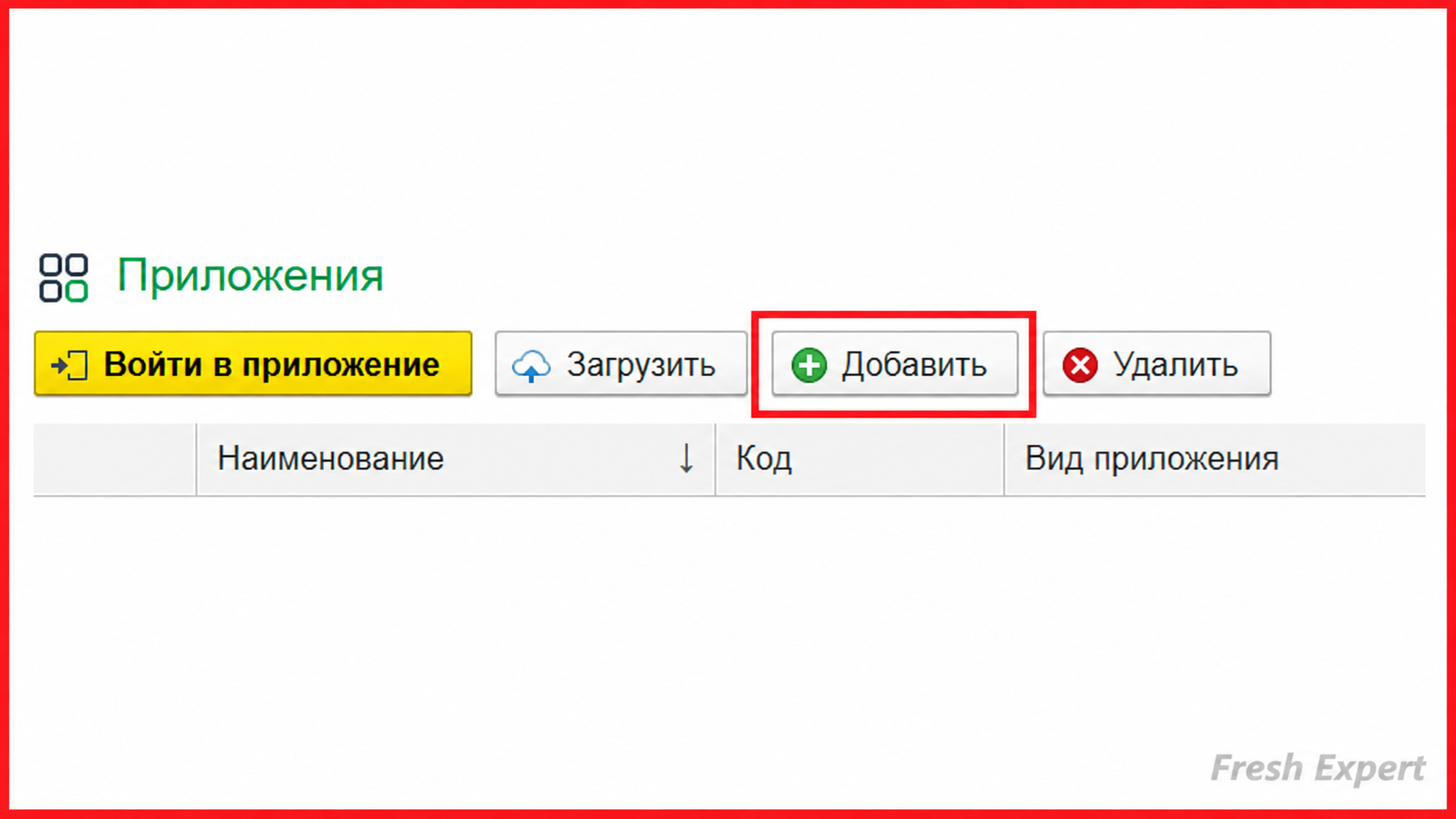 Кнопка «Добавить» в личном кабинете
После этого откроется мастер создания нового приложения.
Какие параметры нужно указать
На первом этапе мастер предлагает заполнить основные параметры новой базы.
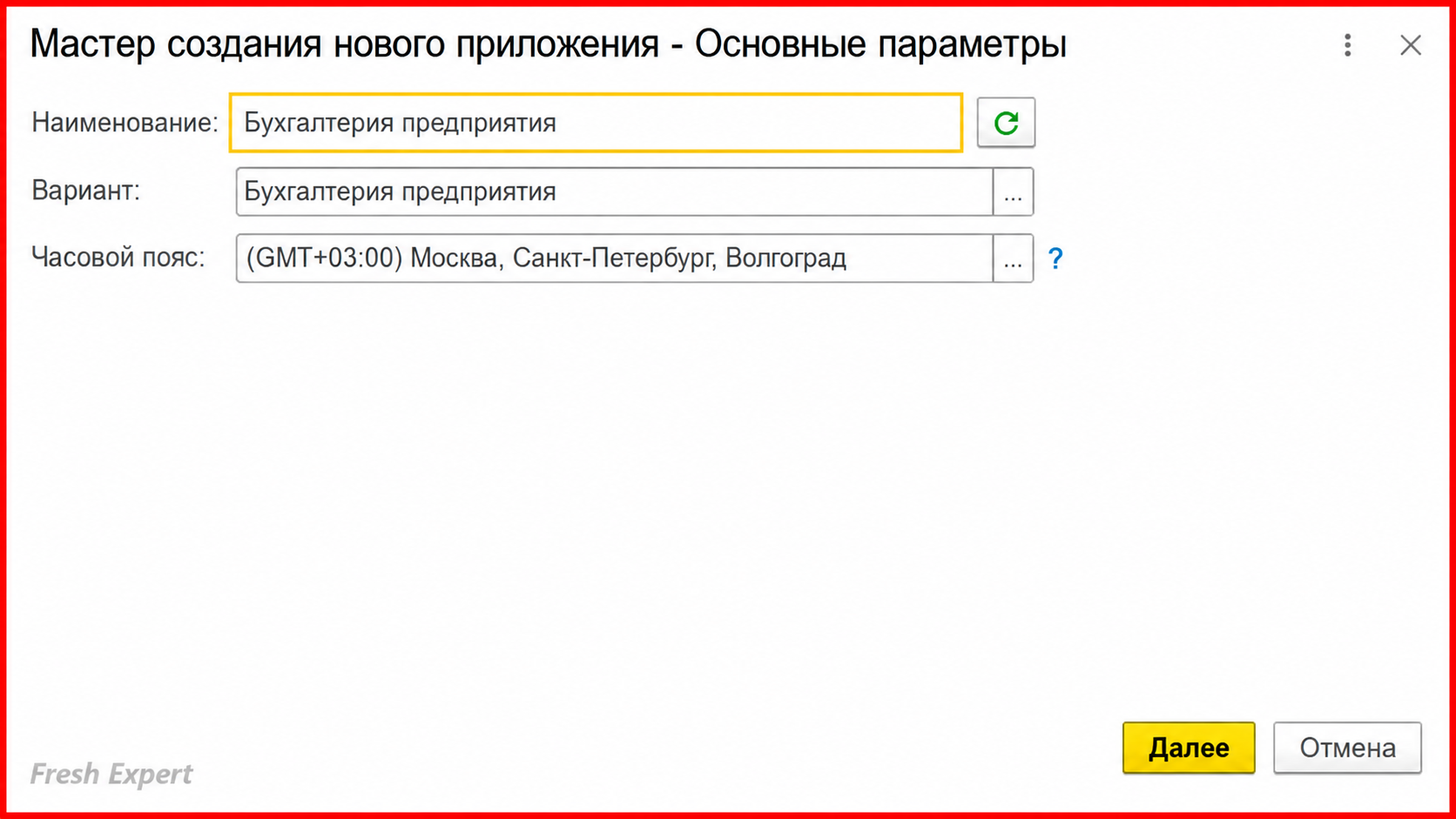 Мастер создания приложения: основные параметры
| Параметр | Что указать |
|---|---|
| Наименование | Название приложения, которое будет отображаться в личном кабинете |
| Вариант | Вариант выбранного приложения, если их доступно несколько |
| Часовой пояс | Часовой пояс, в котором работает большинство пользователей базы |
Название лучше сделать информативным, особенно если у вас несколько баз.
После заполнения параметров нажмите кнопку «Далее».
Как назначить права пользователям
На следующем этапе мастер предложит определить, кто из пользователей сможет работать с новой базой.
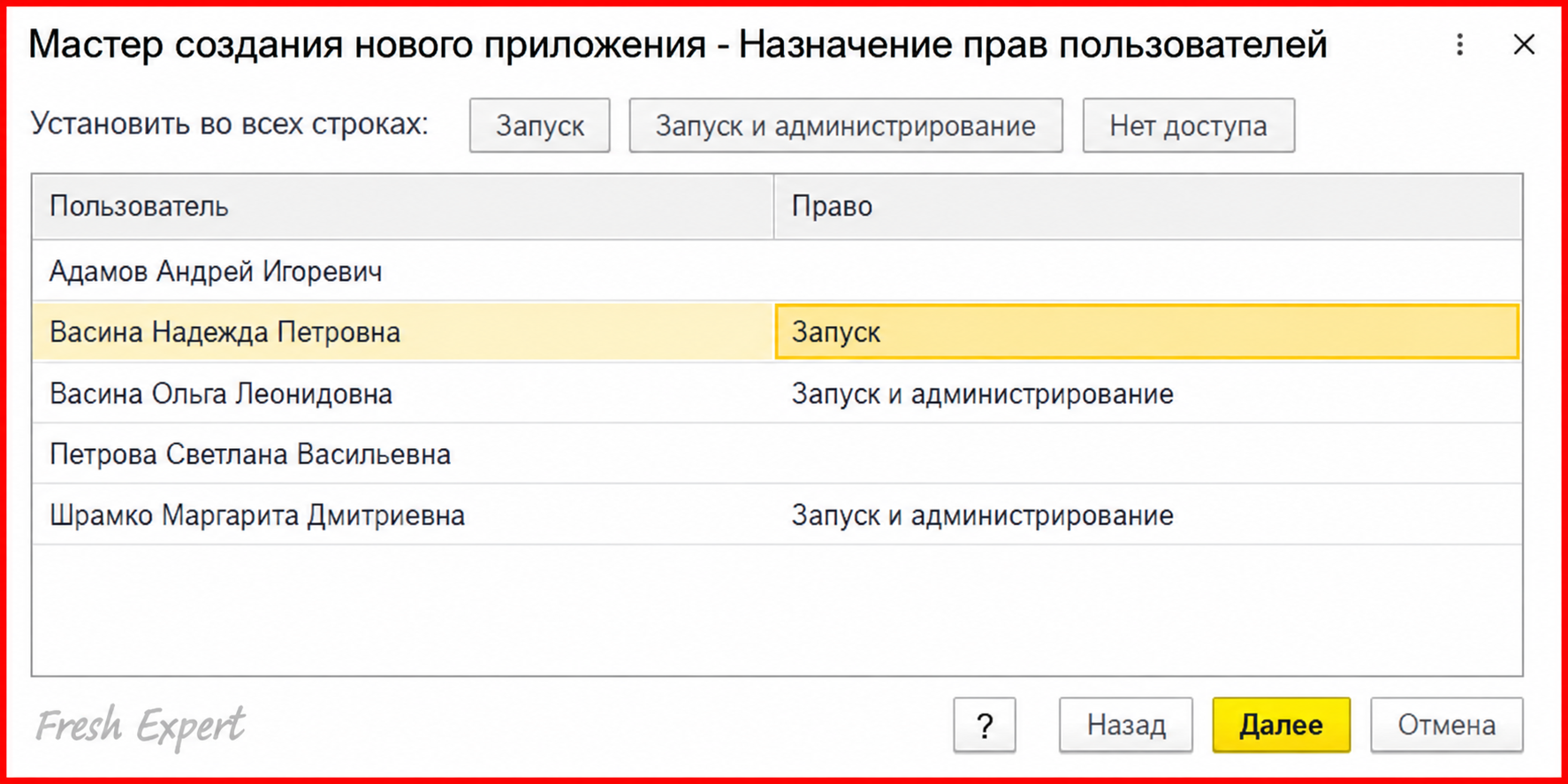 Назначение прав пользователям нового приложения
Для пользователей доступны следующие варианты:
- Запуск — пользователь сможет открыть приложение и работать в нем;
- Запуск и администрирование — дополнительно доступны административные действия;
- Нет доступа — пользователь не сможет открыть приложение.
Можно назначить права отдельно каждому сотруднику или использовать кнопки массовой установки прав.
После настройки нажмите «Далее».
Как понять, что приложение успешно создано
Если параметры заполнены правильно и ограничения тарифа не превышены, мастер завершит создание новой базы.
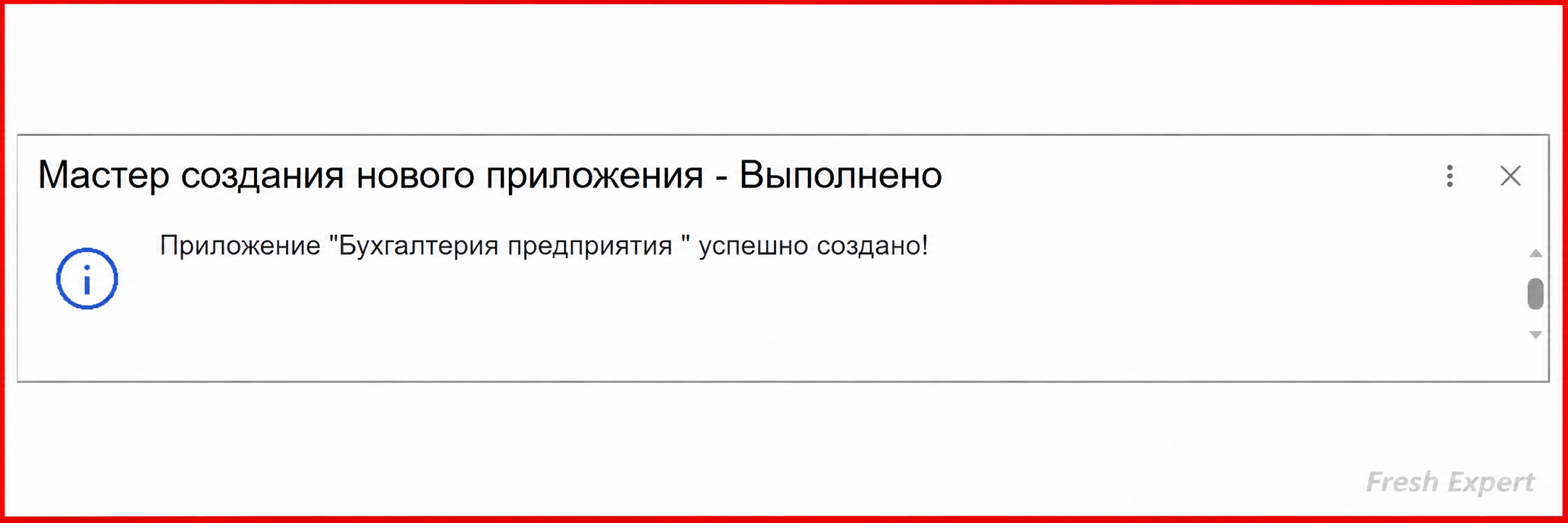 Сообщение об успешном создании приложения
После появления сообщения об успешном создании нажмите «Готово».
Владельцы абонента автоматически получают право «Запуск и администрирование» для нового приложения.
Для остальных сотрудников права нужно настроить отдельно. Подробнее об этом читайте в статье про пользователей 1С:Фреш.
Почему приложение в 1С:Фреш не добавляется
Иногда мастер не позволяет завершить создание приложения и выводит сообщение об ошибке.
Одна из наиболее распространенных причин — превышено допустимое количество приложений.
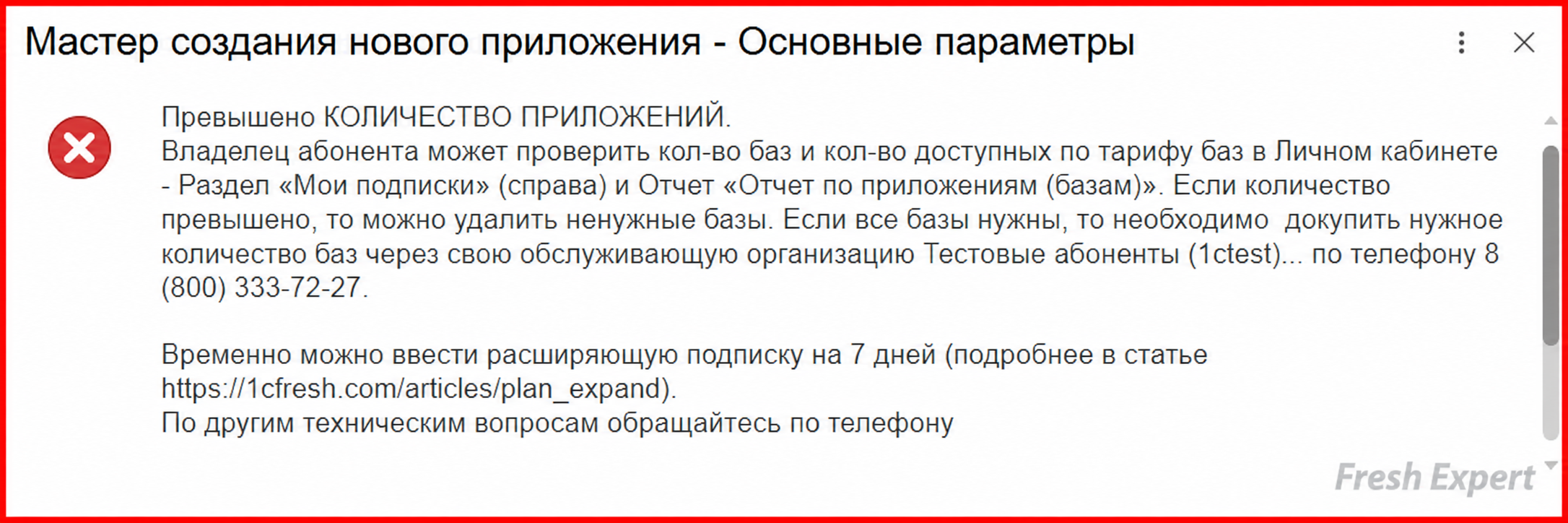 Ошибка при превышении количества приложений по тарифу
В такой ситуации сначала проверьте:
- сколько приложений уже создано;
- какое количество баз разрешено вашей подпиской;
- есть ли ненужные приложения, которые можно удалить;
- нужно ли увеличить доступный лимит.
Если все существующие базы нужны, обратитесь к обслуживающей организации и уточните возможность расширения подписки.
Можно ли создать несколько одинаковых приложений
Да. В 1С:Фреш можно создать несколько приложений одной конфигурации, если это допускает ваша подписка.
Например, можно использовать отдельные базы:
- Бухгалтерия ООО Альфа;
- Бухгалтерия ООО Бета;
- Бухгалтерия ООО Гамма.
Такой подход удобен, когда учет нескольких организаций необходимо вести независимо друг от друга.
Можно ли загрузить существующую базу вместо пустой
Если компания уже работает в локальной 1С, начинать учет с чистой базы необязательно.
В 1С:Фреш можно создать приложение с использованием существующих данных:
- загрузить данные из файла выгрузки информационной базы;
- восстановить приложение из резервной копии.
Если вы переходите с локальной версии, воспользуйтесь инструкцией Как перенести базу в 1С:Фреш.
Что делать после создания приложения
После успешного создания новой базы рекомендуем проверить несколько вещей.
- Откройте приложение и убедитесь, что оно запускается.
- Проверьте название базы.
- Убедитесь, что нужные сотрудники получили доступ.
- При необходимости загрузите существующие данные.
- Проверьте работу пользователей.
Что еще почитать по теме
Если вы только начинаете работать с сервисом, после создания приложения рекомендуем перейти к настройке пользователей и, при необходимости, переносу действующей базы.
- Как подключить 1С:Фреш
- Пользователи 1С:Фреш: права и доступ
- Как перенести базу в 1С:Фреш
- 1С:Фреш — что это и как работает
Частые вопросы
Создать приложение может пользователь с правами владельца абонента.
Да, если действующая подписка позволяет создать еще одно приложение этой конфигурации.
Да. При создании приложения через личный кабинет мастер предлагает назначить пользователям права «Запуск», «Запуск и администрирование» или оставить приложение без доступа.
После завершения мастера появится сообщение о том, что приложение успешно создано. После этого можно нажать «Готово».
Это означает, что количество созданных баз достигло ограничения, установленного вашей подпиской. Необходимо удалить ненужную базу или увеличить доступный лимит.
Да. В сервис можно загрузить данные из файла выгрузки локальной базы или восстановить приложение из резервной копии.