
Как загрузить базу в 1С:Фреш из локальной 1С: пошаговая инструкция

Если организация уже работает в локальной 1С, начинать учет в облаке с нуля обычно не требуется. Существующие данные можно загрузить в 1С:Фреш и продолжить работу с ними в новом облачном приложении.
При этом важно различать два понятия. Перенос базы — это весь процесс перехода из локальной 1С в облако: подготовка, проверка конфигурации, выгрузка, загрузка и запуск. А загрузка базы в 1С:Фреш — конкретный технический этап, когда подготовленный файл данных загружается в сервис.
Ниже разберем, какой файл потребуется, кто может выполнить загрузку, как настроить приложение и пользователей, а также что делать, если 1С:Фреш сообщает о несовместимой версии конфигурации.
Что значит загрузить базу в 1С:Фреш
При загрузке существующих данных сервис создает новое приложение 1С:Фреш и переносит в него информацию из подготовленного файла выгрузки.
В результате в облаке появляется отдельная рабочая база с данными, которые находились в исходной информационной базе на момент формирования файла.
Такой сценарий используют при переходе с локальной версии 1С в облако, а также при переносе данных из другого совместимого приложения.
Какой файл нужен для загрузки базы в 1С:Фреш
Для создания приложения с существующими данными используется файл выгрузки.
В стандартном сценарии 1С:Фреш это ZIP-архив, содержащий пользовательские данные информационной базы. По умолчанию файл может называться data_dump.zip.
Если вы храните несколько выгрузок, удобно добавлять в название файла обозначение базы или дату. При этом внутреннюю структуру сформированного архива изменять не следует.
Можно ли загрузить .dt в 1С:Фреш
Запрос «как загрузить .dt в 1С:Фреш» встречается часто, но файл .dt и файл выгрузки для загрузки через личный кабинет — не одно и то же.
В стандартной инструкции по созданию приложения с существующими данными используется специально сформированный ZIP-файл выгрузки, обычно data_dump.zip.
Поэтому если на руках находится только файл .dt, сначала необходимо подготовить данные для поддерживаемого сервисом сценария загрузки.
Если вы только готовитесь к миграции, посмотрите подробную инструкцию как перенести базу в 1С:Фреш.
Откуда можно получить файл выгрузки
Файл для загрузки в сервис может быть получен:
- из локальной информационной базы той же конфигурации;
- из другого приложения сервиса той же конфигурации;
- из сохраненной на компьютер резервной копии совместимого приложения.
Если данные сначала нужно получить из облачного приложения, воспользуйтесь инструкцией как выгрузить базу из 1С:Фреш.
Для работы с архивными копиями пригодится статья как сделать резервную копию в 1С:Фреш.
Кто может загрузить базу в 1С:Фреш
Создать новое приложение с загрузкой существующих данных может пользователь с правами владельца абонента.
Если необходимой команды в личном кабинете нет, проверьте права текущей учетной записи.
Подробнее об уровнях доступа читайте в статье пользователи и права в 1С:Фреш.
Как загрузить базу в 1С:Фреш пошагово
Шаг 1. Войдите в личный кабинет
Авторизуйтесь в сервисе. На странице «Мои приложения» нажмите «Личный кабинет».
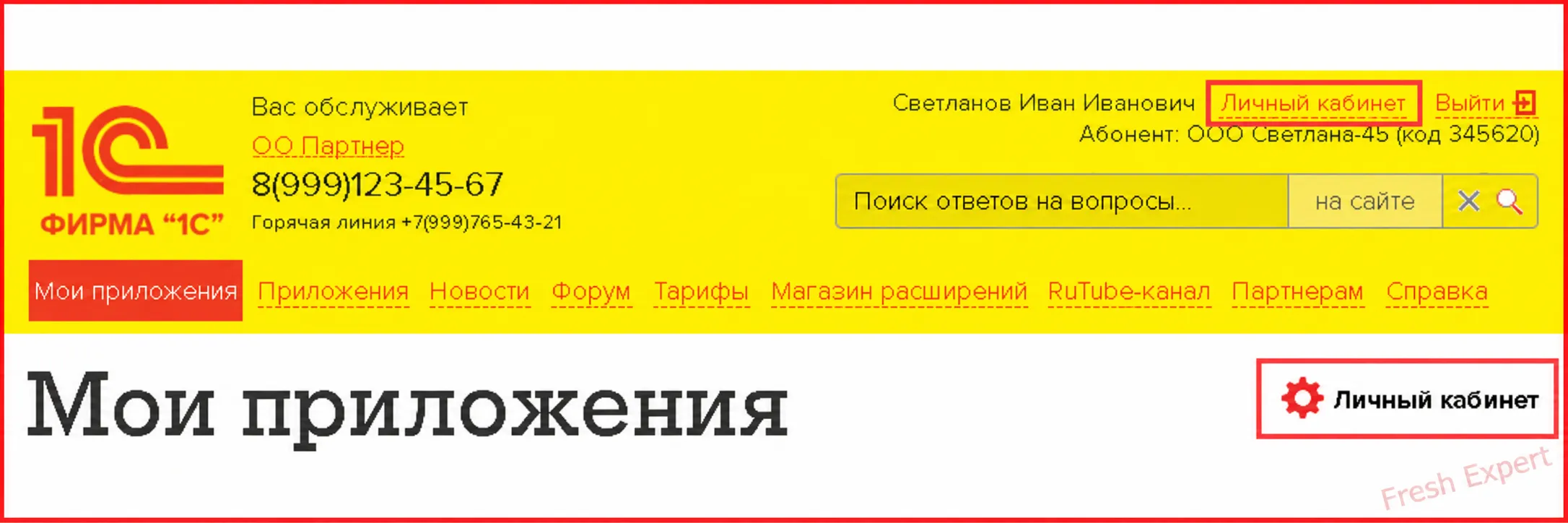 Переход в личный кабинет со страницы «Мои приложения»
Шаг 2. Нажмите «Загрузить базу в сервис»
В личном кабинете найдите список приложений и нажмите расположенную над ним кнопку «Загрузить базу в сервис».
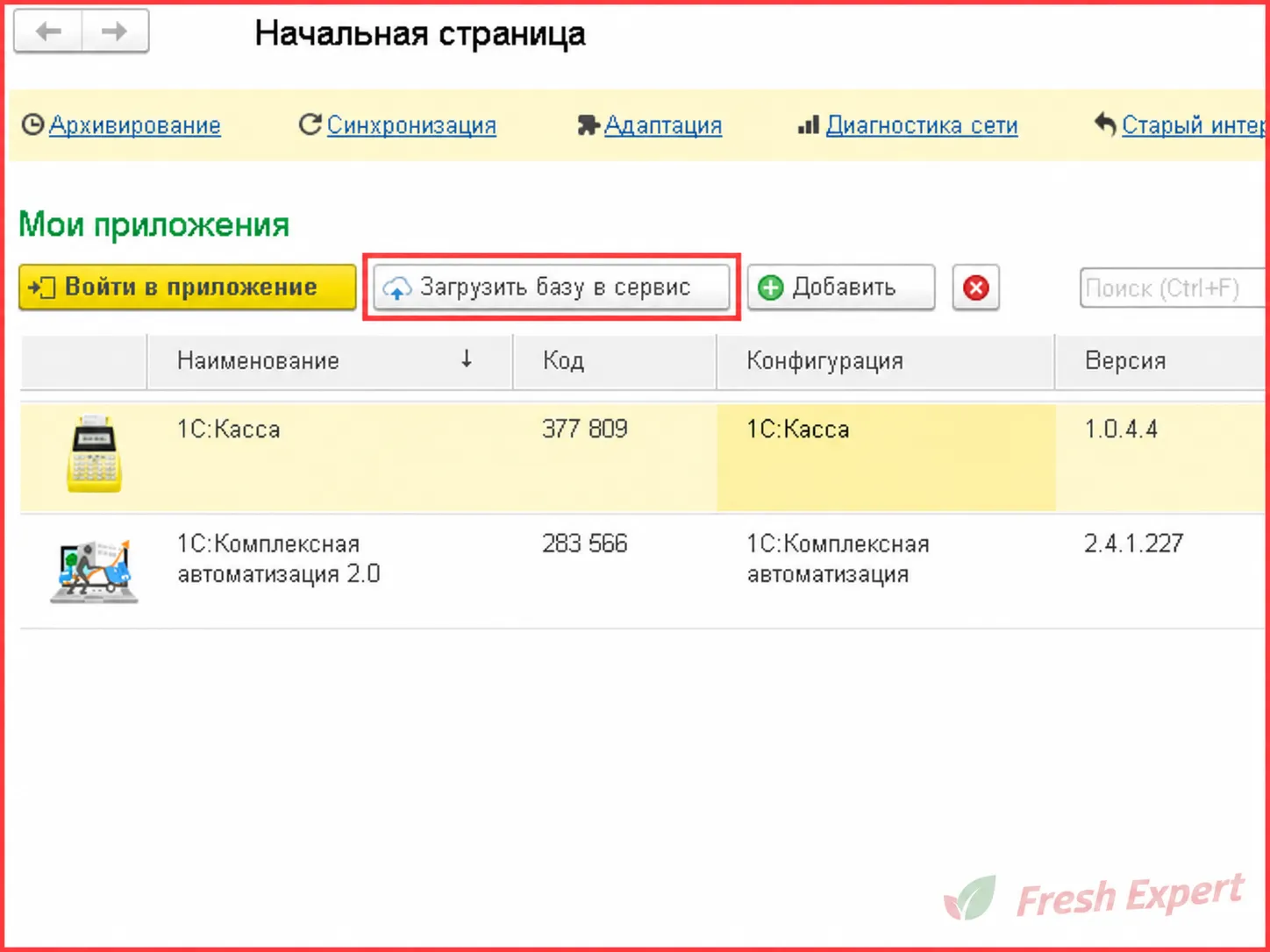 Кнопка «Загрузить базу в сервис» в личном кабинете
Шаг 3. Выберите файл выгрузки
В открывшемся окне выбора файла укажите подготовленный архив с данными исходной информационной базы и подтвердите выбор.
После этого 1С:Фреш проверит, можно ли создать приложение на основании выбранного файла.
Что делать, если версия базы не поддерживается
На этапе проверки сервис может сообщить, что версия конфигурации из файла выгрузки не поддерживается.
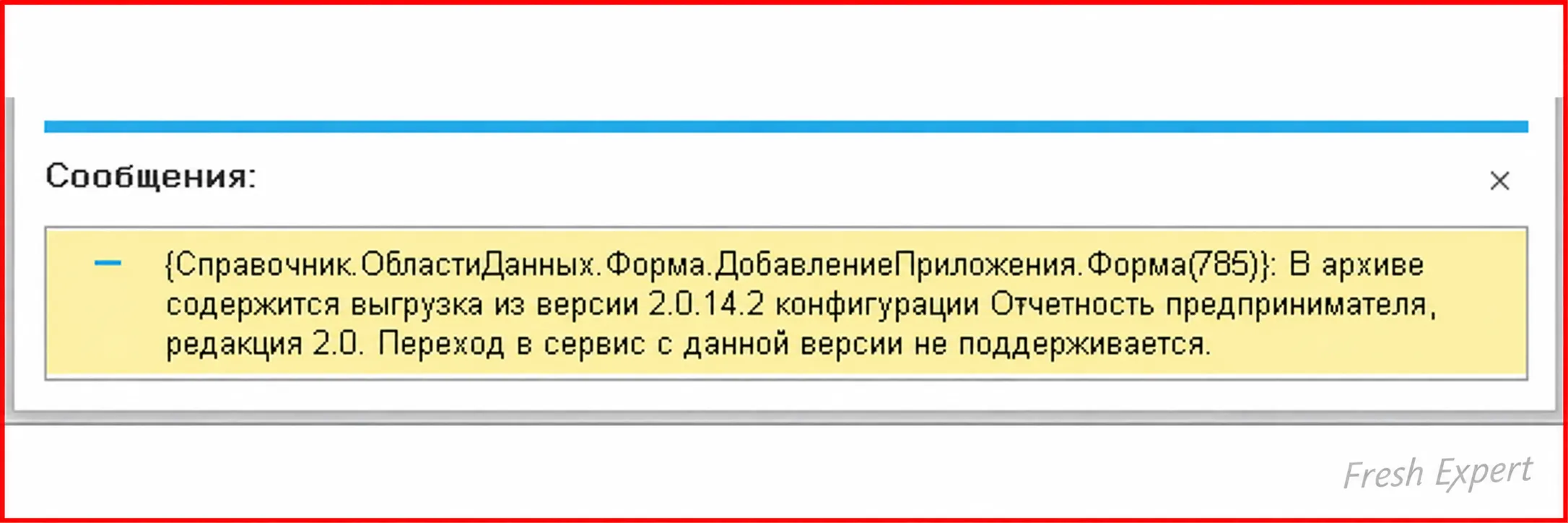 Пример сообщения о неподдерживаемой версии конфигурации
Среди возможных причин:
- исходная конфигурация не поддерживается в сервисе;
- версию базы невозможно автоматически обновить до версии, работающей в 1С:Фреш;
- создание нового приложения нарушает ограничения действующего тарифа.
Если версия базы слишком старая
В таком случае последовательность обычно следующая:
- открыть данные в локальной версии соответствующего приложения;
- обновить конфигурацию до совместимой версии;
- снова сформировать файл выгрузки;
- повторить загрузку в 1С:Фреш.
Если локальная версия новее версии в облаке
Если файл создан в более новой версии конфигурации, чем доступна в сервисе, загрузка также может оказаться невозможной.
В таком случае потребуется дождаться, когда в 1С:Фреш будет установлена соответствующая или более новая версия.
Шаг 4. Укажите параметры приложения
Если файл прошел проверку, откроется мастер добавления приложения.
Проверьте и укажите:
- вид приложения;
- вариант приложения;
- наименование;
- часовой пояс;
- файл данных.
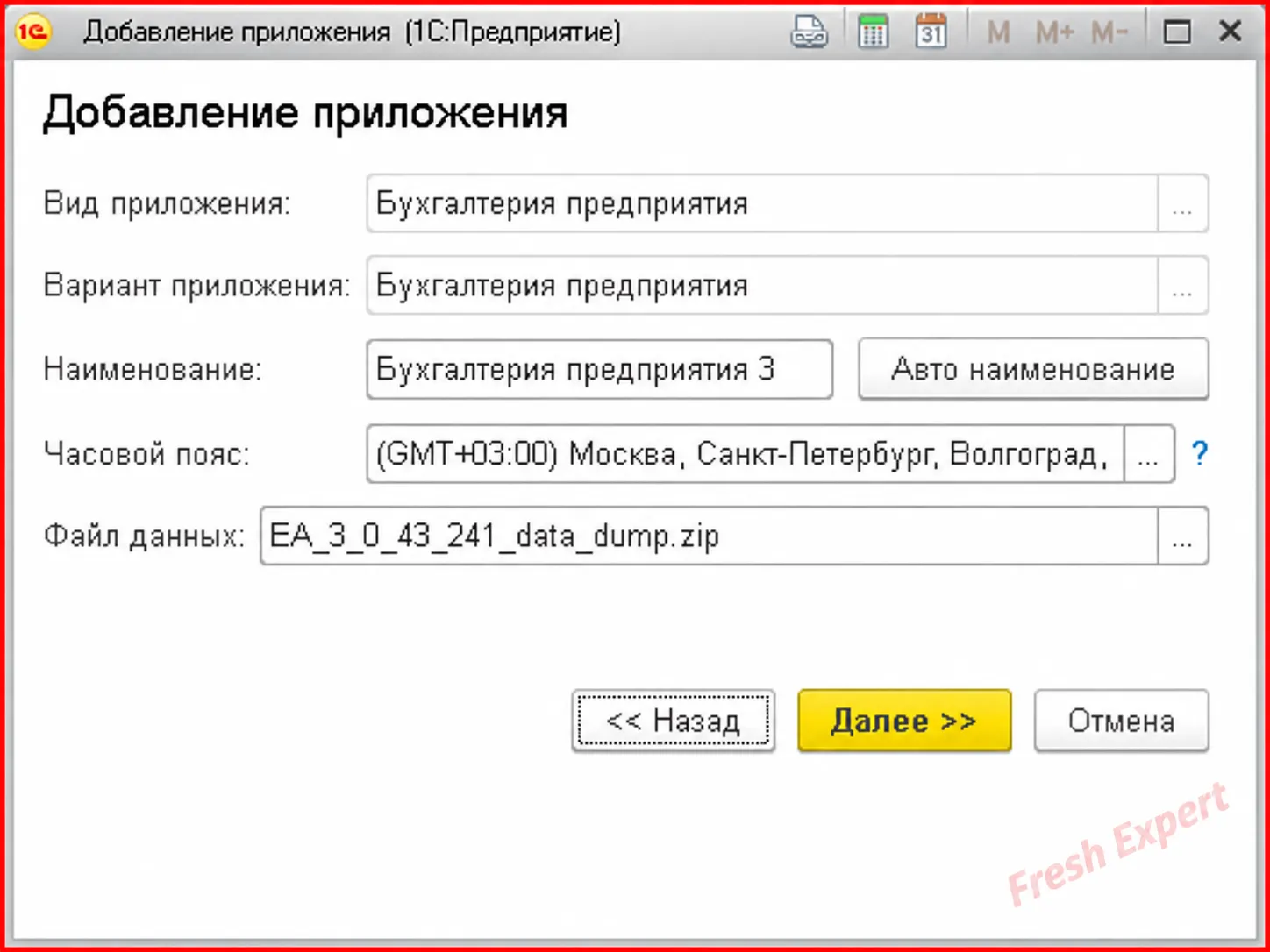 Настройка создаваемого приложения и выбранного файла данных
После заполнения параметров нажмите «Далее».
Если переносить существующие данные не требуется и нужно создать пустую базу, смотрите отдельную инструкцию как добавить приложение в 1С:Фреш.
Как сопоставить пользователей при загрузке базы
На следующем этапе необходимо настроить права пользователей в новом приложении.
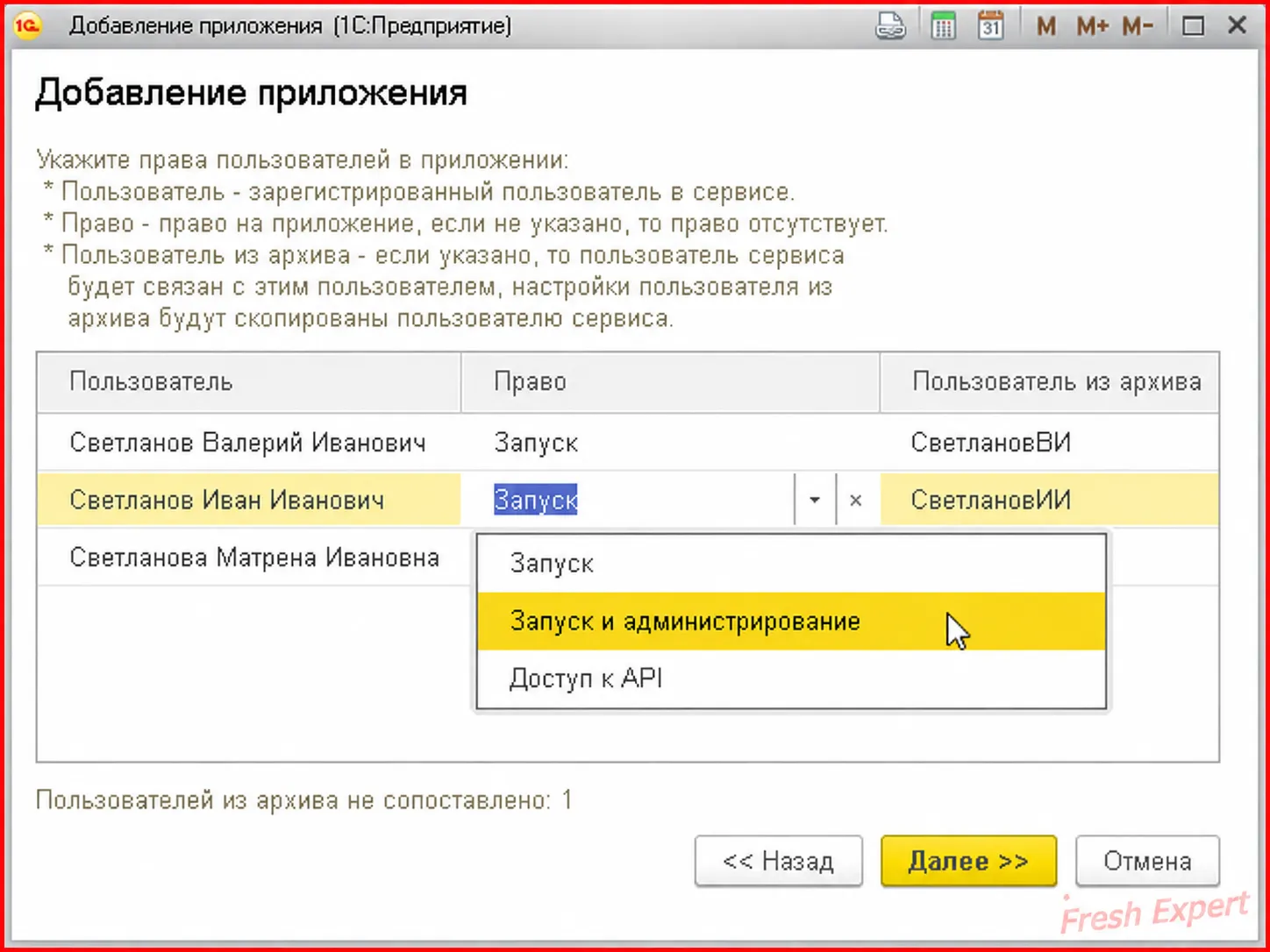 Настройка прав и сопоставление пользователей из загружаемой базы
Для пользователя можно указать право на приложение, например «Запуск» или «Запуск и администрирование».
Также можно сопоставить пользователя сервиса с пользователем из загружаемого архива.
При корректном сопоставлении пользователю могут быть доступны его персональные настройки из исходной базы: настройки форм, отчетов, динамических списков и вариантов отчетов.
После настройки нажмите «Далее».
Шаг 5. Запустите загрузку данных
После подтверждения настроек сервис запустит процесс создания приложения и загрузки данных.
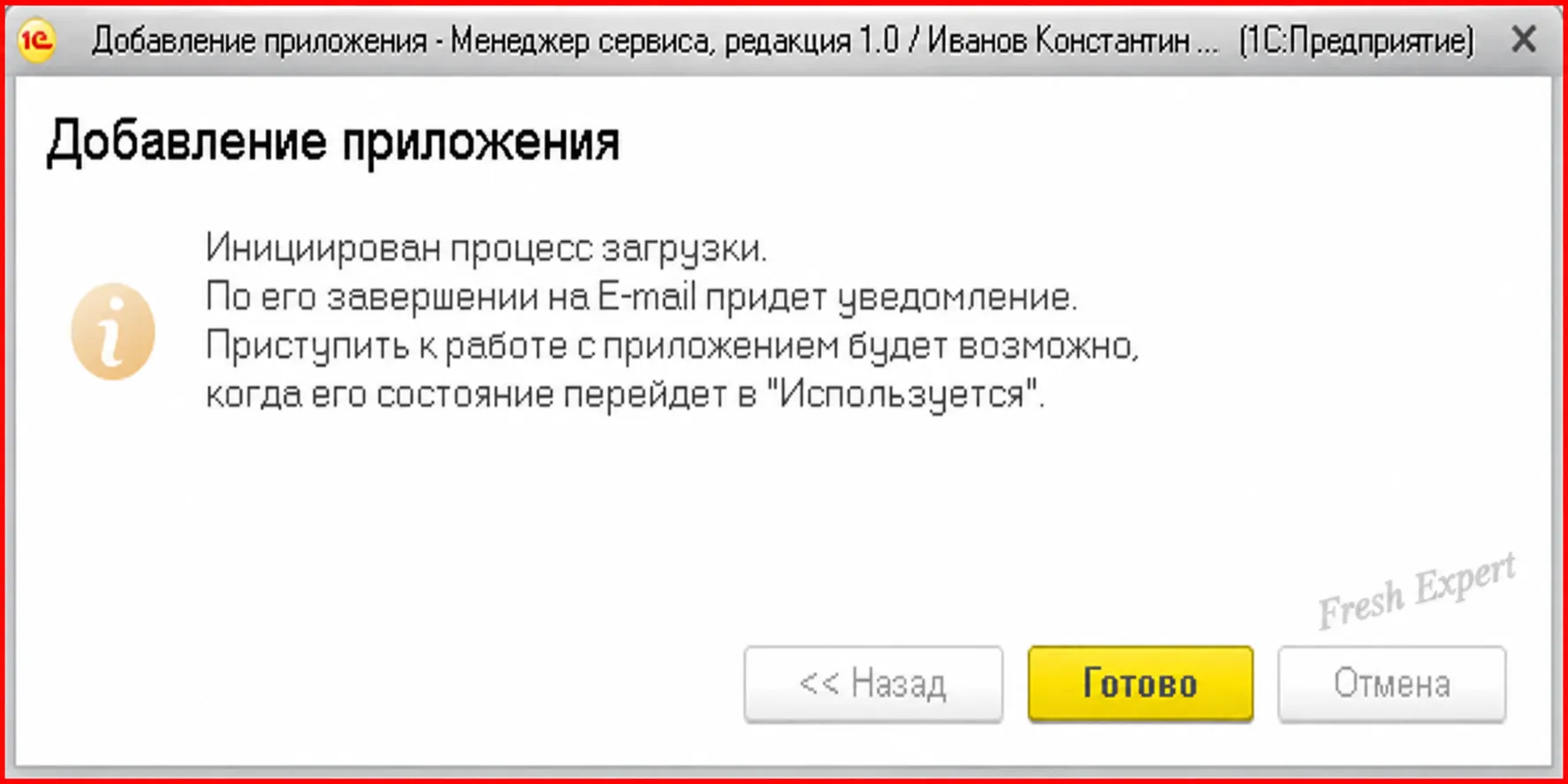 Сообщение о том, что процесс загрузки приложения инициирован
Сервис сообщает, что процесс загрузки начался. После завершения операции на электронную почту будет отправлено уведомление.
Нажмите «Готово». Оставлять окно открытым до завершения обработки не требуется.
Как понять, что база загрузилась в 1С:Фреш
После успешного завершения подготовки состояние нового приложения в личном кабинете изменится на «Используется».
Дополнительно сервис отправляет на электронную почту уведомление о том, что процесс загрузки данных успешно завершен и приложение готово к работе.
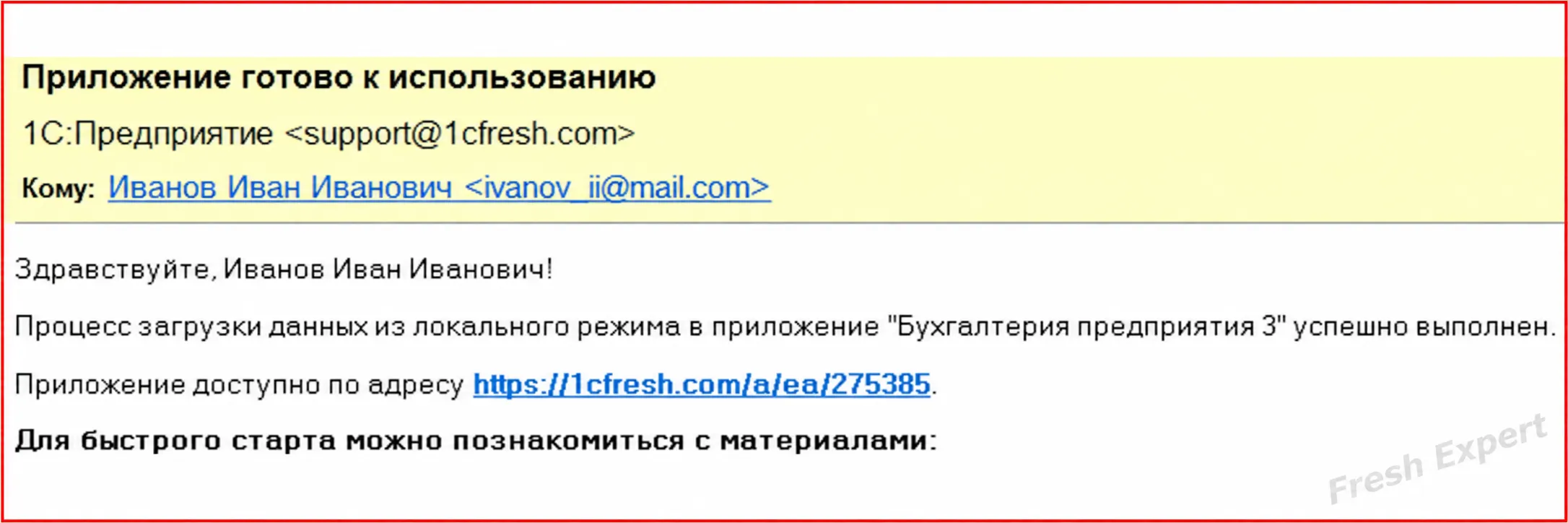 Письмо о завершении загрузки и готовности приложения к использованию
В уведомлении может быть указана ссылка, по которой можно перейти непосредственно в созданное приложение.
Где посмотреть ошибки загрузки
Если подготовить приложение не удалось, его состояние может измениться на «Ошибка подготовки».
Для просмотра подробностей откройте карточку приложения в личном кабинете и перейдите в «Журнал ошибок».
По сообщению в журнале можно определить, связана ли проблема с версией конфигурации, загружаемыми данными или другим ограничением.
Чем загрузка базы отличается от переноса базы в 1С:Фреш
| Загрузка базы | Перенос базы |
|---|---|
| Конкретная операция добавления подготовленного файла данных в сервис | Полный процесс перехода с локальной 1С в облако |
| Начинается после подготовки файла выгрузки | Включает подготовку базы, анализ совместимости и выгрузку данных |
| Завершается созданием приложения с загруженными данными | Завершается полноценным переходом пользователей на работу в облаке |
Если файл уже подготовлен и нужно понять, как загрузить его в сервис, достаточно этой инструкции.
Если переход в облако только планируется, начните со статьи как перенести базу в 1С:Фреш без ошибок.
Что проверить после загрузки базы
Когда приложение получило состояние «Используется», рекомендуем не ограничиваться только фактом успешной загрузки.
Проверьте:
- открывается ли новое приложение;
- перенеслись ли необходимые данные и документы;
- правильно ли выбрана конфигурация;
- имеют ли сотрудники необходимый доступ;
- корректно ли сопоставлены пользователи;
- нет ли сообщений в журнале ошибок;
- работают ли необходимые расширения и интеграции.
Если в локальной базе использовались доработки, отдельно проверьте возможность их использования в облаке. Подробнее — можно ли доработать 1С:Фреш.
Что еще почитать по теме
- Как перенести базу в 1С:Фреш
- Как выгрузить базу из 1С:Фреш
- Как добавить приложение в 1С:Фреш
- Как сделать резервную копию в 1С:Фреш
- Пользователи и права в 1С:Фреш
- 1С:Фреш — что это и как работает
Частые вопросы
Войдите в личный кабинет, нажмите «Загрузить базу в сервис», выберите подготовленный файл выгрузки, задайте параметры нового приложения и настройте пользователей. После завершения обработки приложение должно получить состояние «Используется».
Для стандартного сценария используется файл выгрузки в формате ZIP. По умолчанию он может называться data_dump.zip.
В стандартной процедуре загрузки через личный кабинет используется специально подготовленный ZIP-файл выгрузки. Обычный файл .dt не является тем же файлом загрузки.
Создать приложение путем загрузки существующих данных может пользователь с правами владельца абонента.
Среди возможных причин — неподдерживаемая конфигурация, несовместимая версия исходной базы или ограничения действующего тарифа.
Исходную локальную базу необходимо обновить до совместимой версии, после чего заново сформировать файл выгрузки и повторить загрузку в сервис.
При успешном завершении состояние приложения становится «Используется». Кроме того, сервис отправляет письмо о том, что приложение готово к работе.
Откройте карточку приложения в личном кабинете и перейдите в «Журнал ошибок». Там отображаются подробные сведения о возникшей проблеме.