
Электронный путевой лист: как оформить, заполнить и подписать ЭПЛ в 1С

Электронный путевой лист можно использовать вместо бумажного путевого листа. Если организация выбирает электронную форму, ЭПЛ передается в ГИС ЭПД через оператора информационной системы электронных перевозочных документов.
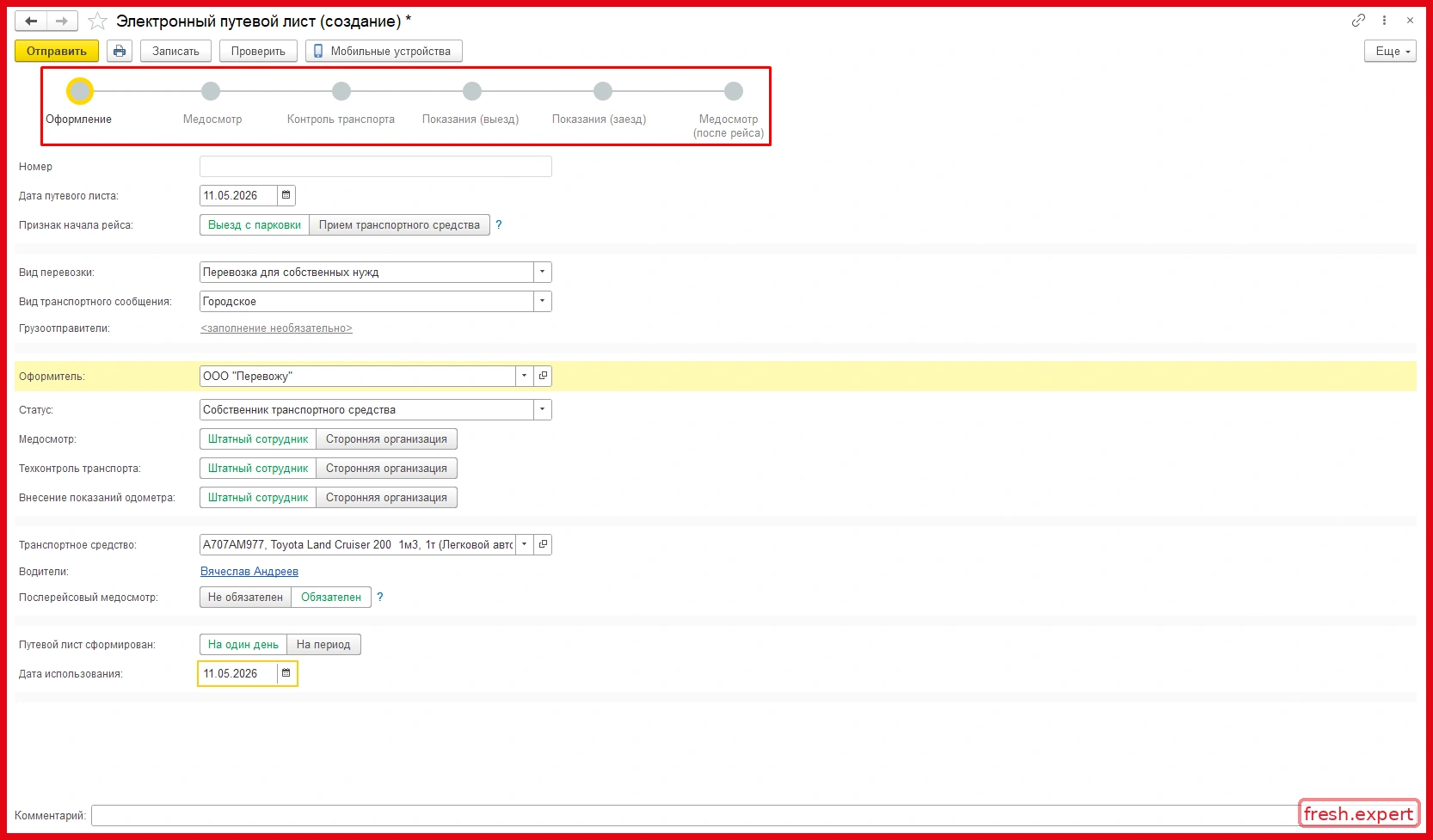
В 1С процесс построен по этапам. На форме документа сразу видна цепочка: «Оформление» → «Медосмотр» → «Контроль транспорта» → «Показания (выезд)» → «Показания (заезд)» → «Медосмотр после рейса». Поэтому удобнее заполнять ЭПЛ именно в этой последовательности.
Ниже — практическая инструкция по оформлению электронного путевого листа в 1С. Каждый основной шаг показан на скриншоте.
Что подготовить перед оформлением электронного путевого листа?
До создания ЭПЛ в информационной базе должны быть заведены основные участники и объекты рейса. Как минимум понадобятся организация, транспортное средство и водитель. Также нужно определить сотрудников или сторонние организации, которые будут проводить медицинский осмотр и контроль технического состояния.
Если этапы будут подписывать разные сотрудники, заранее проверьте их права, электронные подписи и полномочия. Иначе документ можно создать, но дальнейшее оформление остановится на первом этапе, который некому подписать.
- Проверьте организацию-оформителя.
- Добавьте транспортное средство.
- Добавьте водителя или водителей.
- Определите медработника или медицинскую организацию.
- Определите ответственного за контроль технического состояния.
- Определите ответственного за показания одометра.
- Проверьте электронные подписи и полномочия участников.
Как создать электронный путевой лист в 1С?
Создайте новый документ «Электронный путевой лист» и начните с этапа «Оформление». В верхней части формы 1С показывает весь жизненный цикл ЭПЛ, поэтому сразу видно, какие этапы уже завершены и какой этап должен выполняться следующим.
На первом этапе задаются исходные параметры рейса. После его заполнения и отправки документ переходит к медицинскому осмотру и другим ответственным участникам.
- Создайте новый электронный путевой лист.
- Укажите дату путевого листа.
- Выберите признак начала рейса.
- Заполните параметры перевозки.
- Укажите организацию, автомобиль и водителя.
- Проверьте настройки последующих этапов.
Как заполнить этап «Оформление» ЭПЛ?
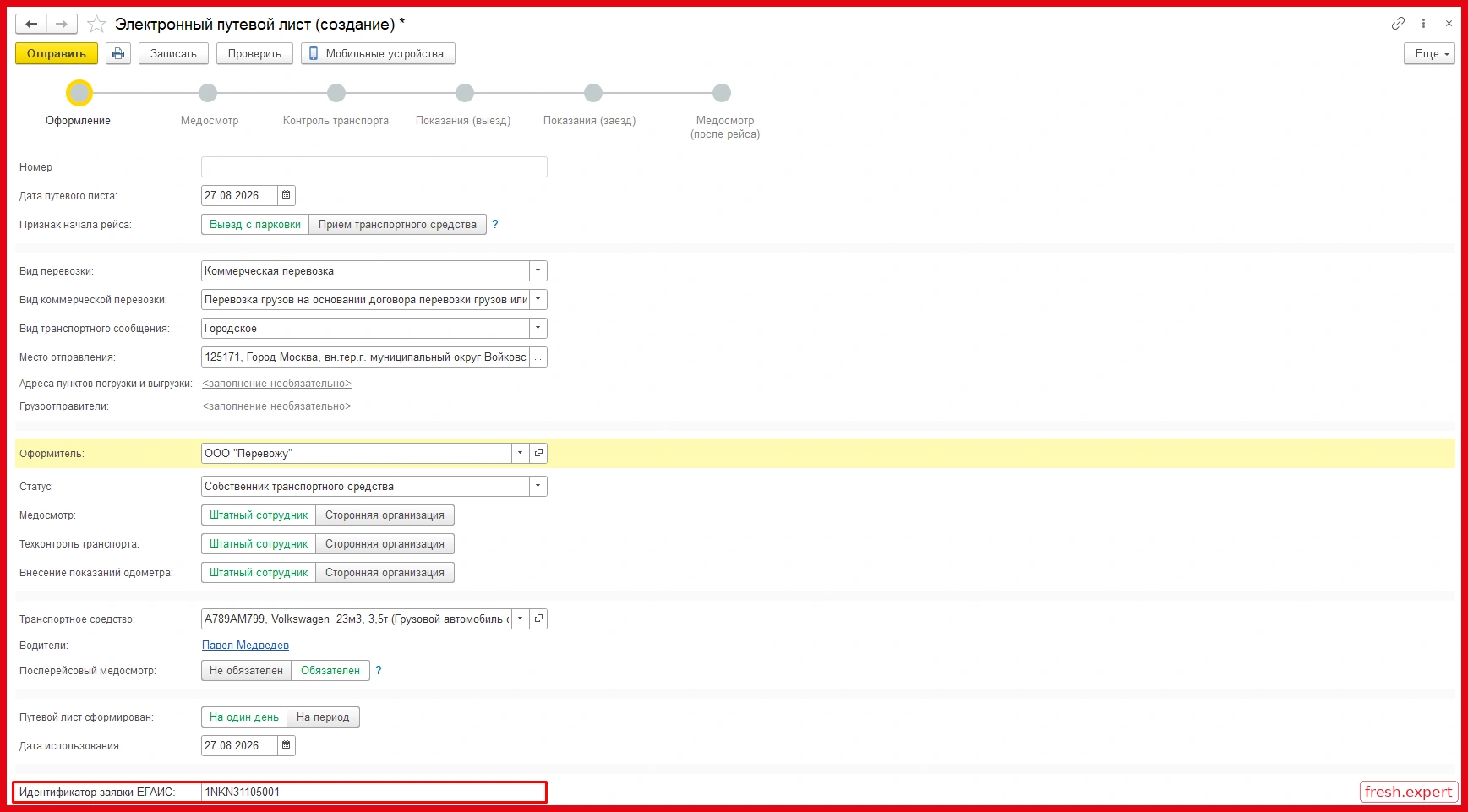
В титуле «Оформление» заполняются основные сведения, которые определяют дальнейший маршрут электронного путевого листа. Здесь указываются вид перевозки, транспортное сообщение, оформитель, транспортное средство, водитель и другие параметры рейса.
Для обычного сценария последовательно заполните доступные поля сверху вниз. Состав полей может отличаться в зависимости от вида перевозки и настроек используемой конфигурации.
- Укажите дату путевого листа.
- Выберите признак начала рейса: например, «Выезд с парковки».
- Укажите вид перевозки.
- Выберите вид транспортного сообщения.
- Заполните место отправления и другие сведения, если они требуются.
- Проверьте организацию в поле «Оформитель».
- Укажите статус организации.
- Выберите транспортное средство.
- Укажите водителя.
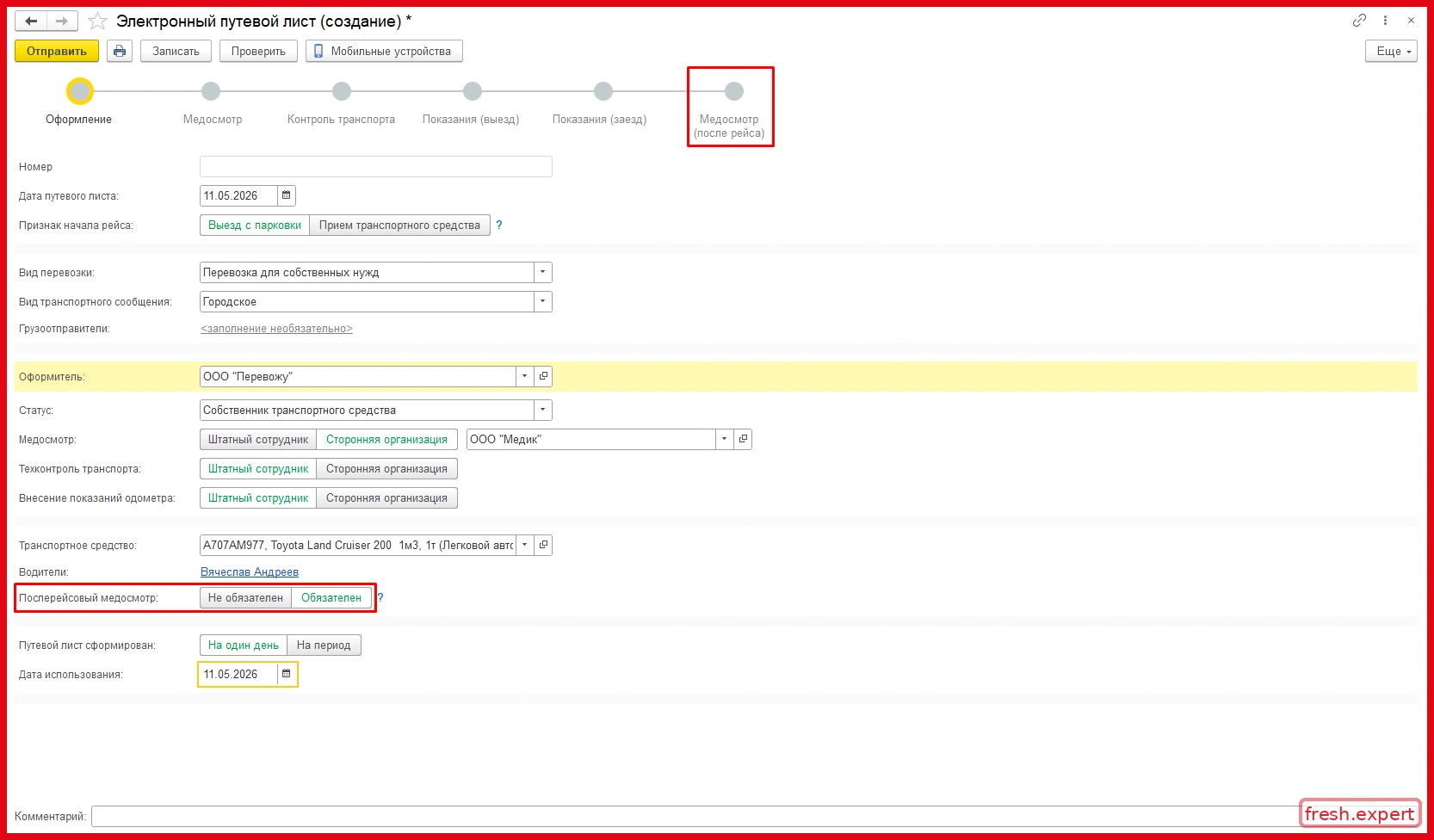
- Определите необходимость послерейсового медосмотра.
- Укажите срок действия путевого листа.
Как настроить медосмотр и технический контроль в ЭПЛ?
Еще на этапе оформления нужно указать, кто будет выполнять медосмотр, технический контроль и внесение показаний одометра. В форме можно выбрать штатного сотрудника либо стороннюю организацию, если соответствующий процесс передан внешнему исполнителю.
Эта настройка важна: от нее зависит, кому будет направлен следующий этап электронного путевого листа. Например, при выборе сторонней медицинской организации титул медосмотра должен попасть ее сотруднику.
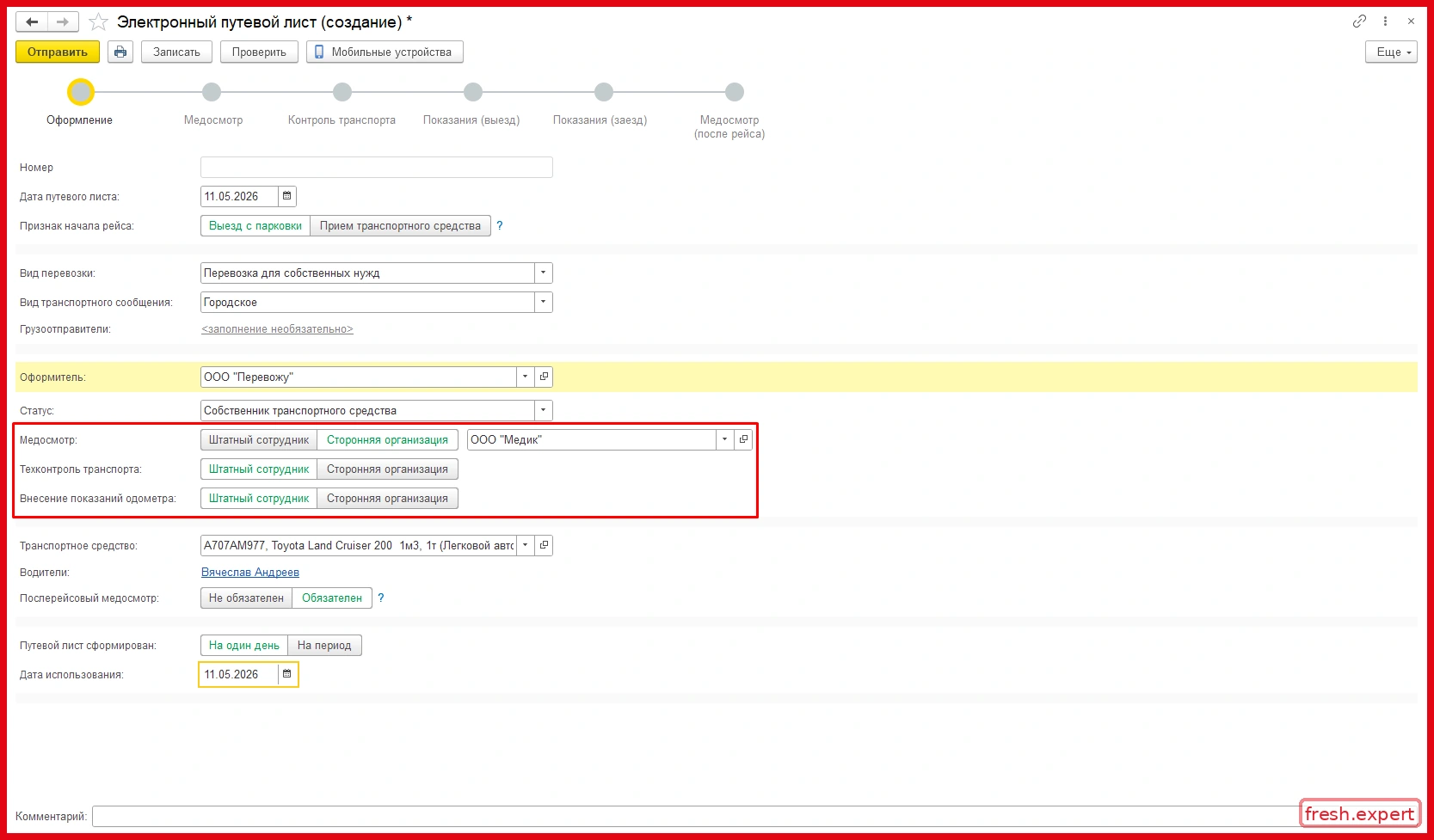
В этой же части формы указывается, нужен ли послерейсовый медицинский осмотр.
Как оформить предрейсовый медосмотр водителя?
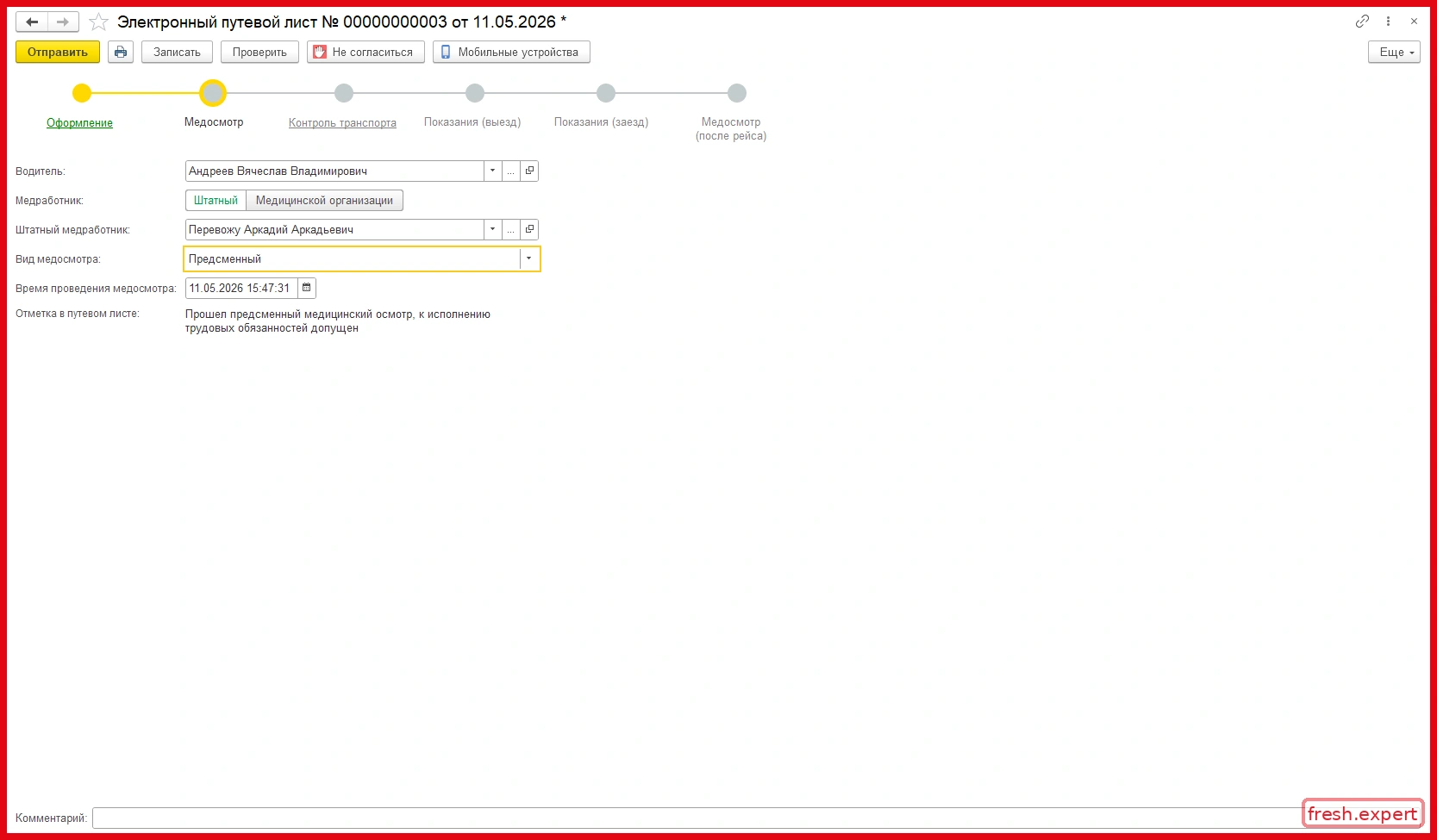
После оформления путевого листа перейдите к этапу «Медосмотр». В нем проверяются водитель и медработник, выбирается вид медицинского осмотра и фиксируется фактическое время его проведения.
Если водитель допущен, результат медосмотра отражается в электронном путевом листе. После отправки этап считается завершенным и документ может двигаться дальше по цепочке.
- Откройте этап «Медосмотр».
- Проверьте выбранного водителя.
- Укажите медработника.
- Выберите вид медосмотра.
- Укажите дату и время проведения.
- Проверьте сформированную отметку о результате осмотра.
- Отправьте этап.
Как оформить ЭПЛ через стороннюю медицинскую организацию?
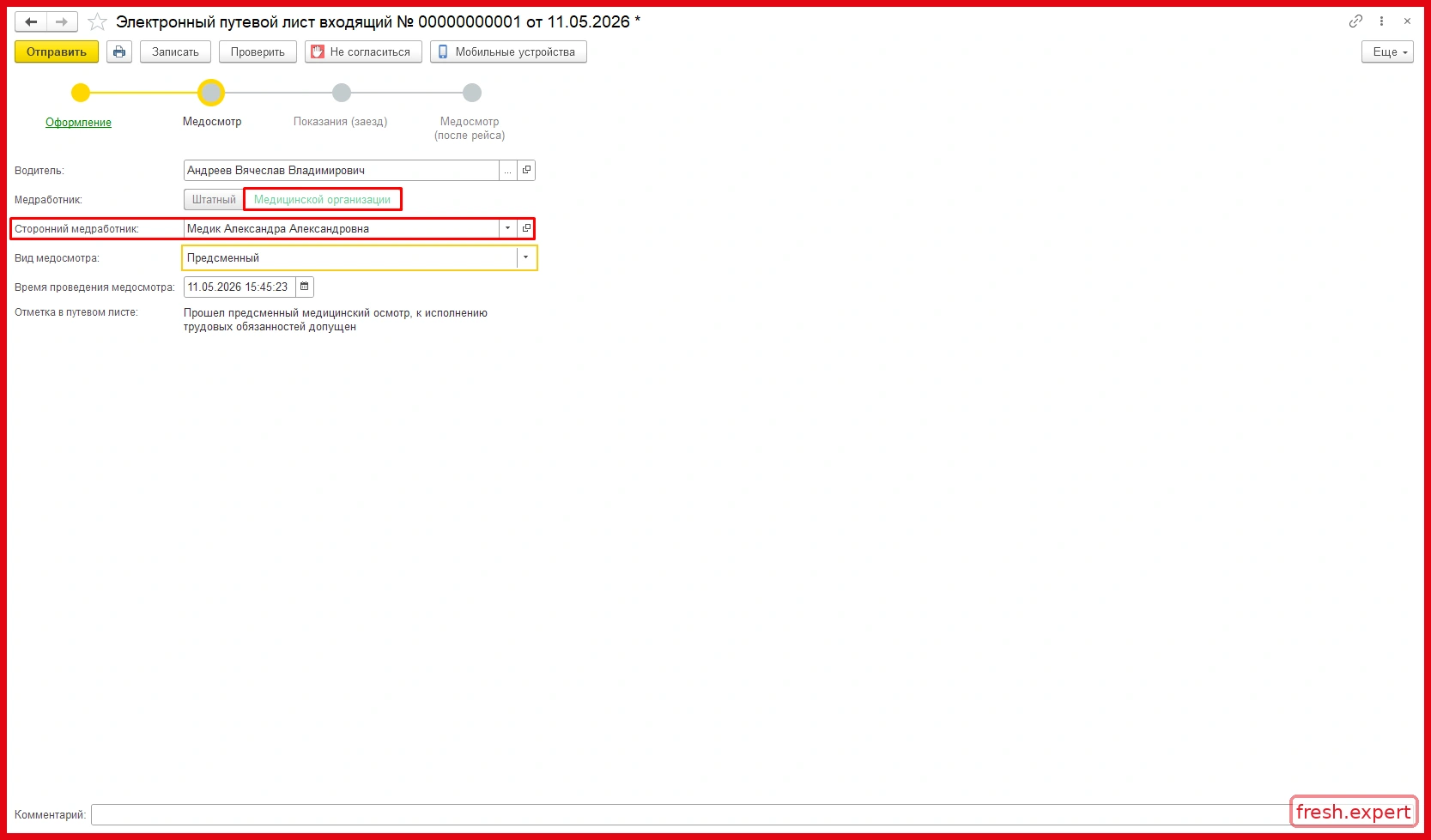
Если медицинские осмотры проводит внешняя организация, при оформлении ЭПЛ выберите вариант «Сторонняя организация» и укажите нужную медицинскую организацию. После отправки соответствующий этап поступает стороне, которая должна провести и оформить медосмотр.
Входящий электронный путевой лист у медорганизации содержит водителя и данные осмотра. Медработник фиксирует результат и отправляет заполненный этап обратно в электронный документооборот.
- Выберите для медосмотра вариант «Сторонняя организация».
- Укажите медицинскую организацию.
- Отправьте сформированный этап.
- Медицинская организация открывает входящий ЭПЛ.
- Медработник проводит осмотр и заполняет результат.
- Этап отправляется дальше по маршруту ЭПЛ.
Как оформить медосмотр для нескольких водителей?
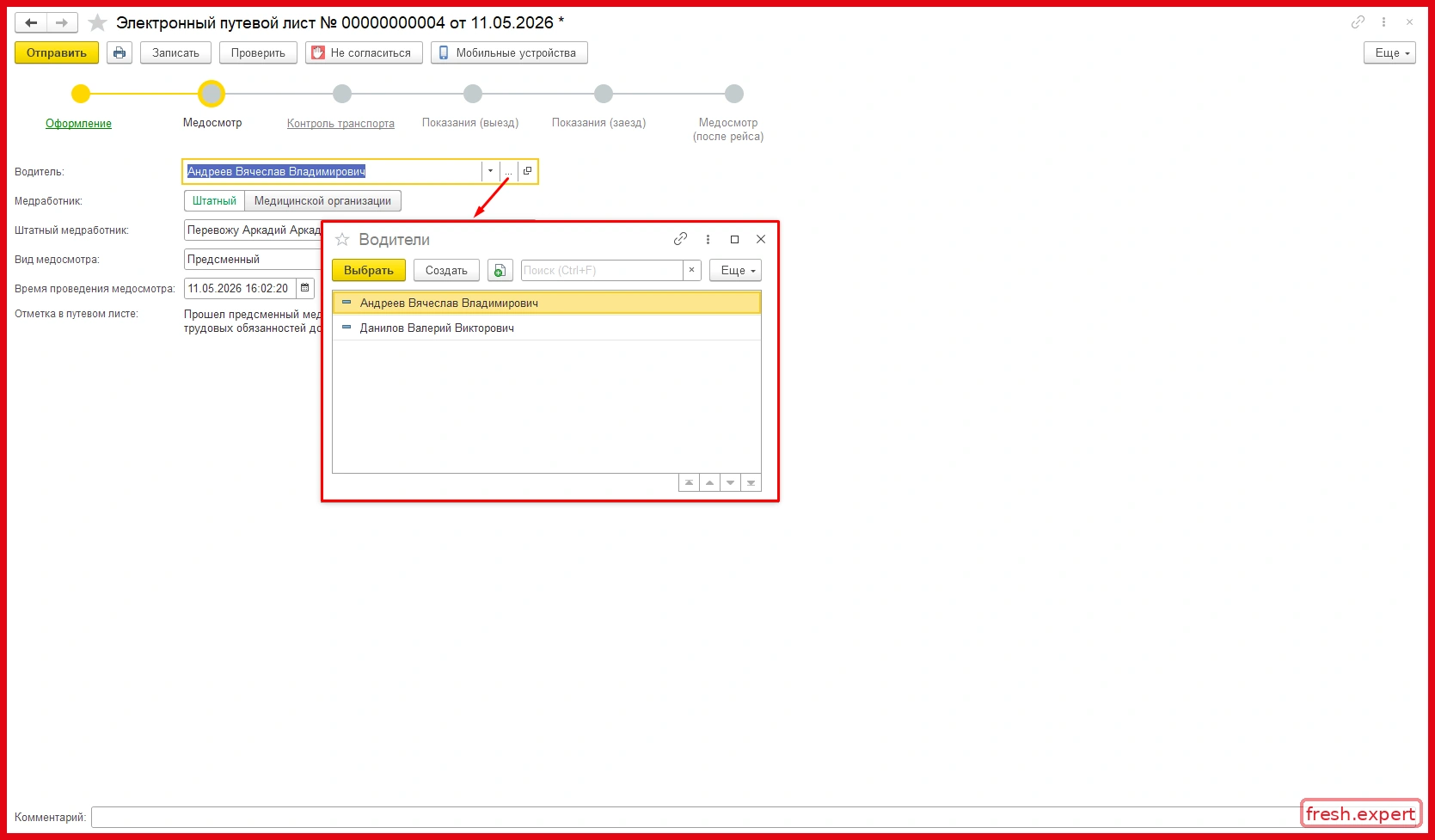
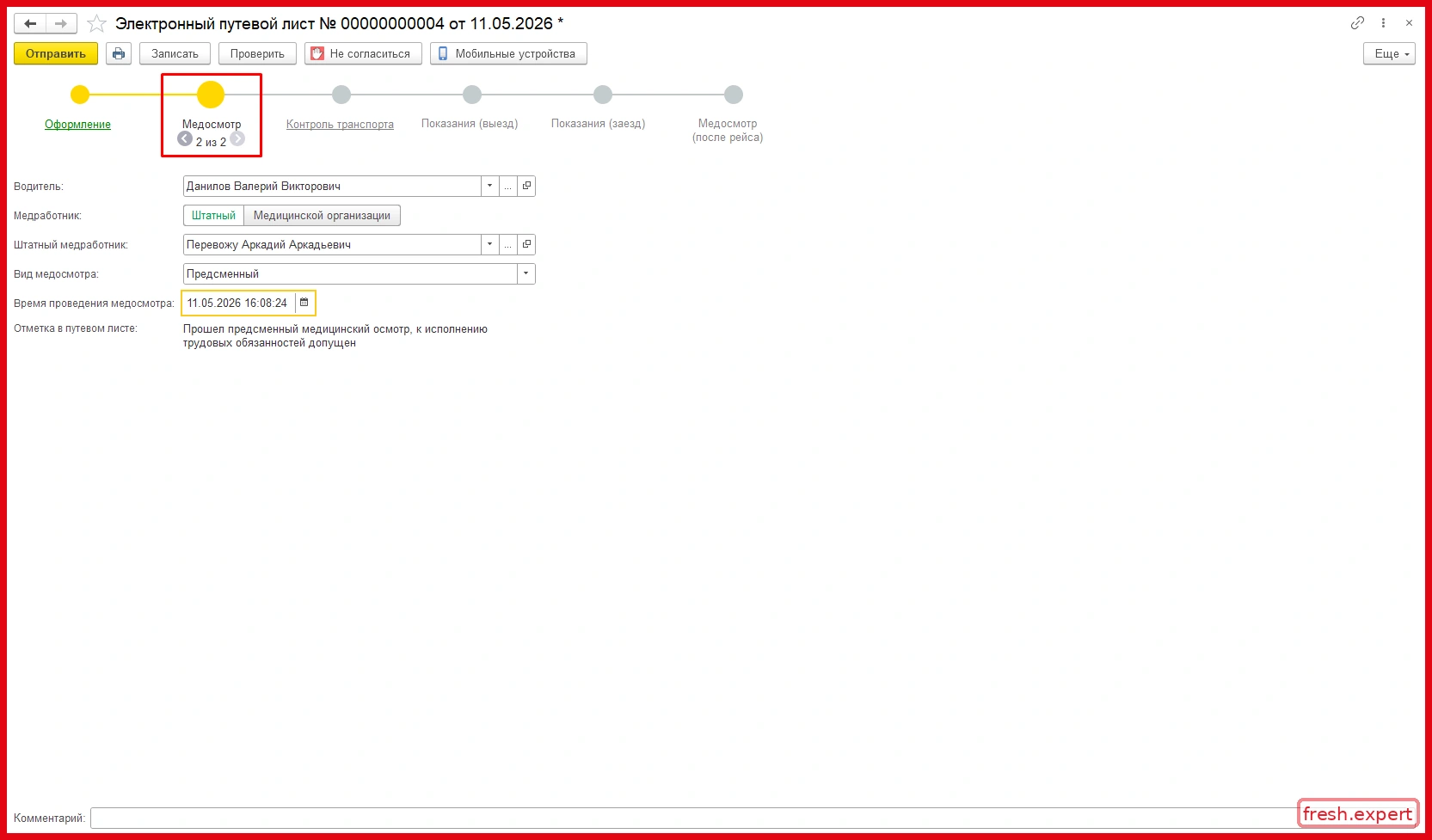
Если с одним транспортным средством работают несколько водителей, медицинский этап оформляется отдельно по каждому указанному водителю. В форме можно выбрать нужного водителя и переключаться между участниками одного ЭПЛ.
Важно проверить, что результат зафиксирован для каждого водителя, которому требуется соответствующий медосмотр. Завершение этапа для одного сотрудника не заменяет оформление результата для второго.
- Откройте список водителей.
- Выберите первого водителя.
- Проведите и оформите медосмотр.
- Переключитесь на следующего водителя.
- Повторите оформление.
- Проверьте количество завершенных медосмотров.
Что делать, если водитель не допущен к рейсу?
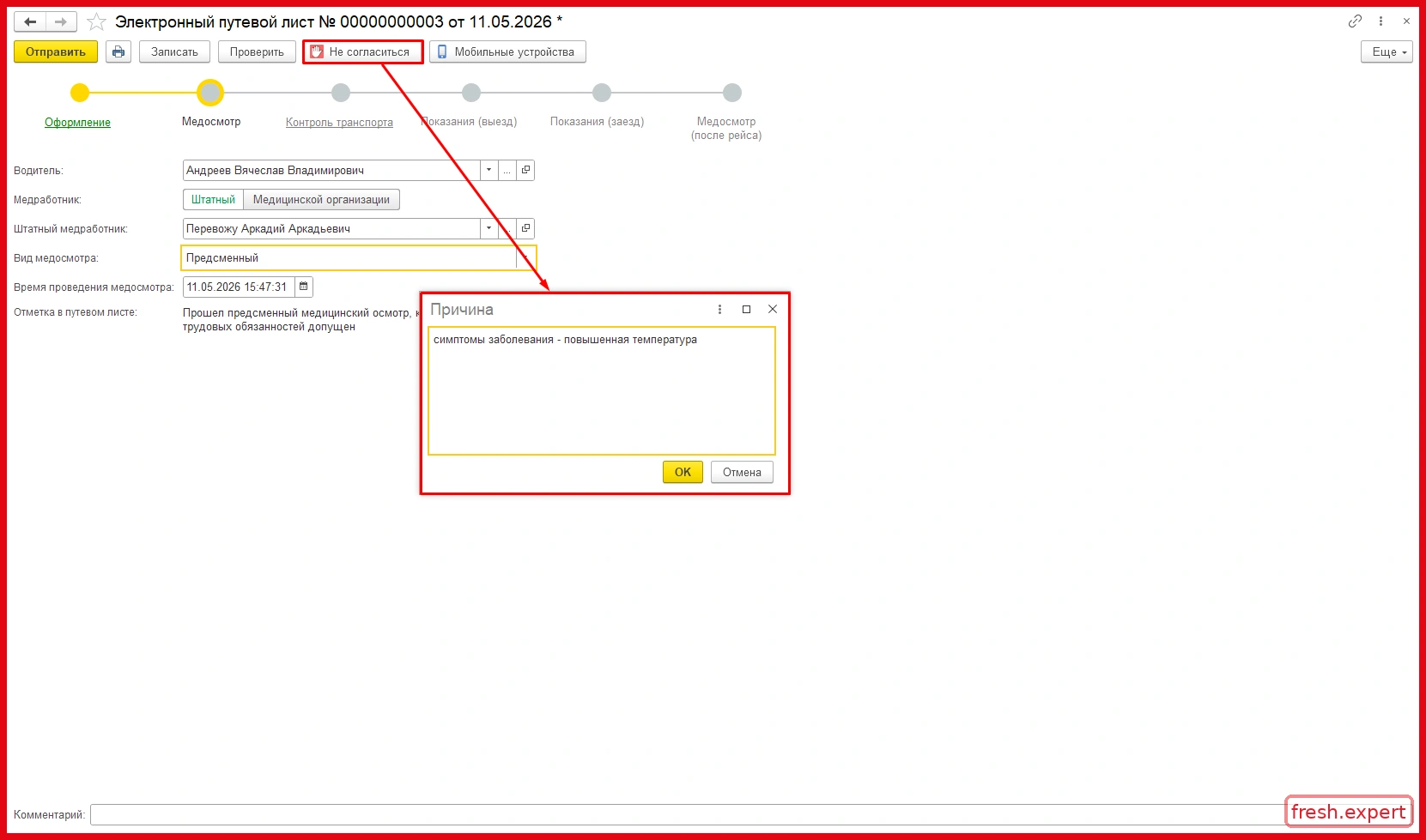
Если результат осмотра не позволяет допустить водителя к работе, медработник может не согласовать этап. Причина отказа фиксируется непосредственно в электронном документообороте.
После этого нельзя просто продолжить оформление ЭПЛ так, будто осмотр пройден. Организации потребуется решить ситуацию: например, заменить водителя или оформить необходимые действия после устранения причины недопуска.
- Нажмите «Не согласиться».
- Введите причину отказа.
- Подтвердите действие.
- Передайте информацию ответственному сотруднику.
- После решения проблемы продолжите оформление корректного сценария.
Как оформить контроль технического состояния автомобиля?
После предрейсового медосмотра выполняется этап «Контроль транспорта». Ответственный сотрудник проверяет транспортное средство, указывает время проведения контроля и фиксирует результат допуска автомобиля к рейсу.
Если техническое состояние соответствует требованиям, указывается разрешение на выпуск. Если выпуск не разрешен, дальнейшее оформление рейса нужно остановить до устранения причины и корректного прохождения контроля.
- Откройте этап «Контроль транспорта».
- Проверьте транспортное средство.
- Укажите дату и время проведения контроля.
- Проверьте ответственного сотрудника.
- Укажите результат контроля.
- При положительном результате выберите «Разрешен выпуск».
- Отправьте этап.
Как внести показания одометра при выезде?
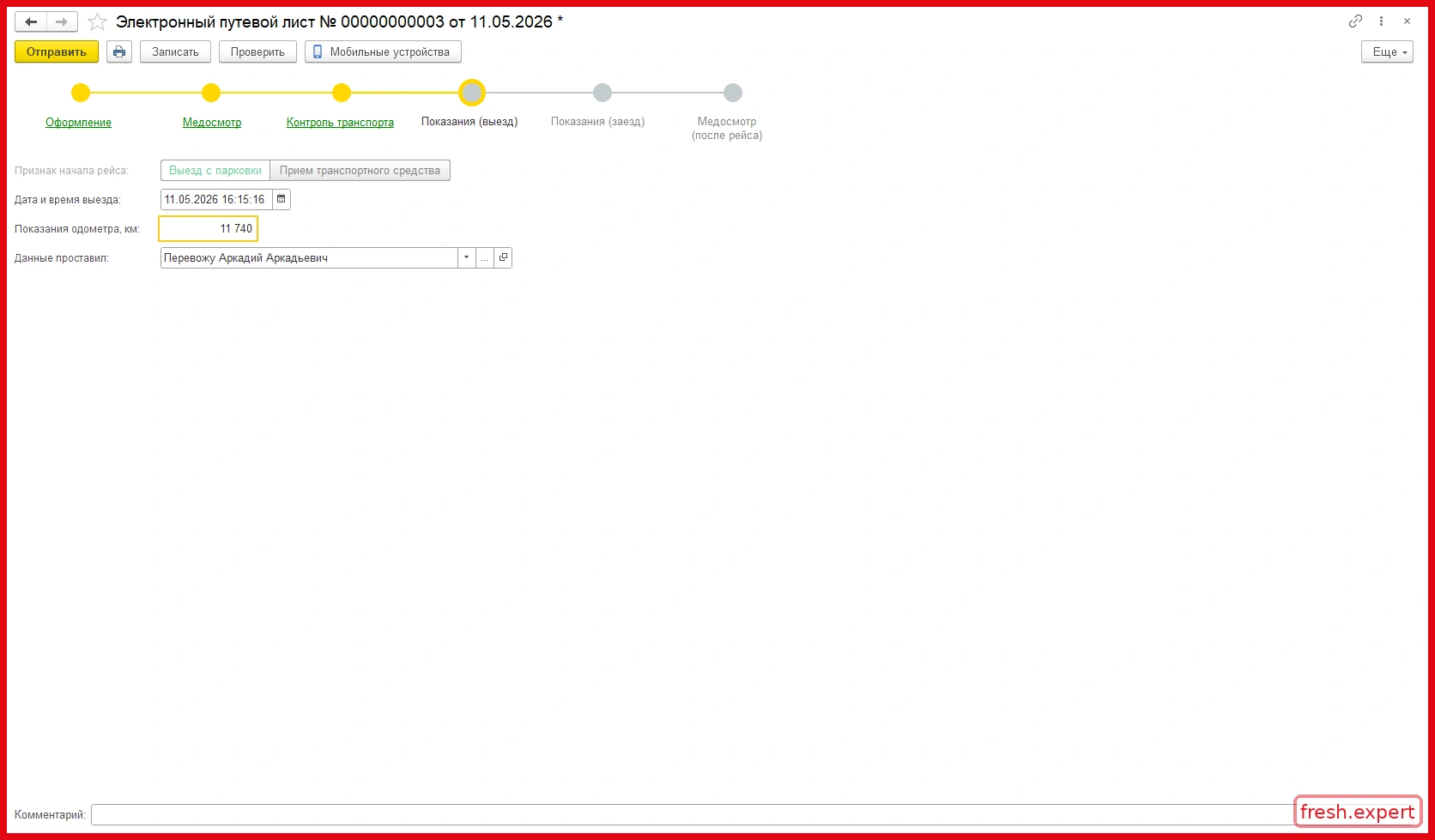
После технического допуска автомобиля оформляется этап «Показания (выезд)». В нем фиксируются фактическое время начала рейса и показания одометра перед выездом транспортного средства.
Также указывается сотрудник, который внес данные. После отправки этого этапа информация о начале рейса становится частью электронного путевого листа.
- Откройте «Показания (выезд)».
- Выберите признак начала рейса.
- Укажите дату и время выезда.
- Введите показания одометра.
- Проверьте сотрудника, внесшего сведения.
- Отправьте этап.
Как получить QR-код электронного путевого листа для ГИБДД?
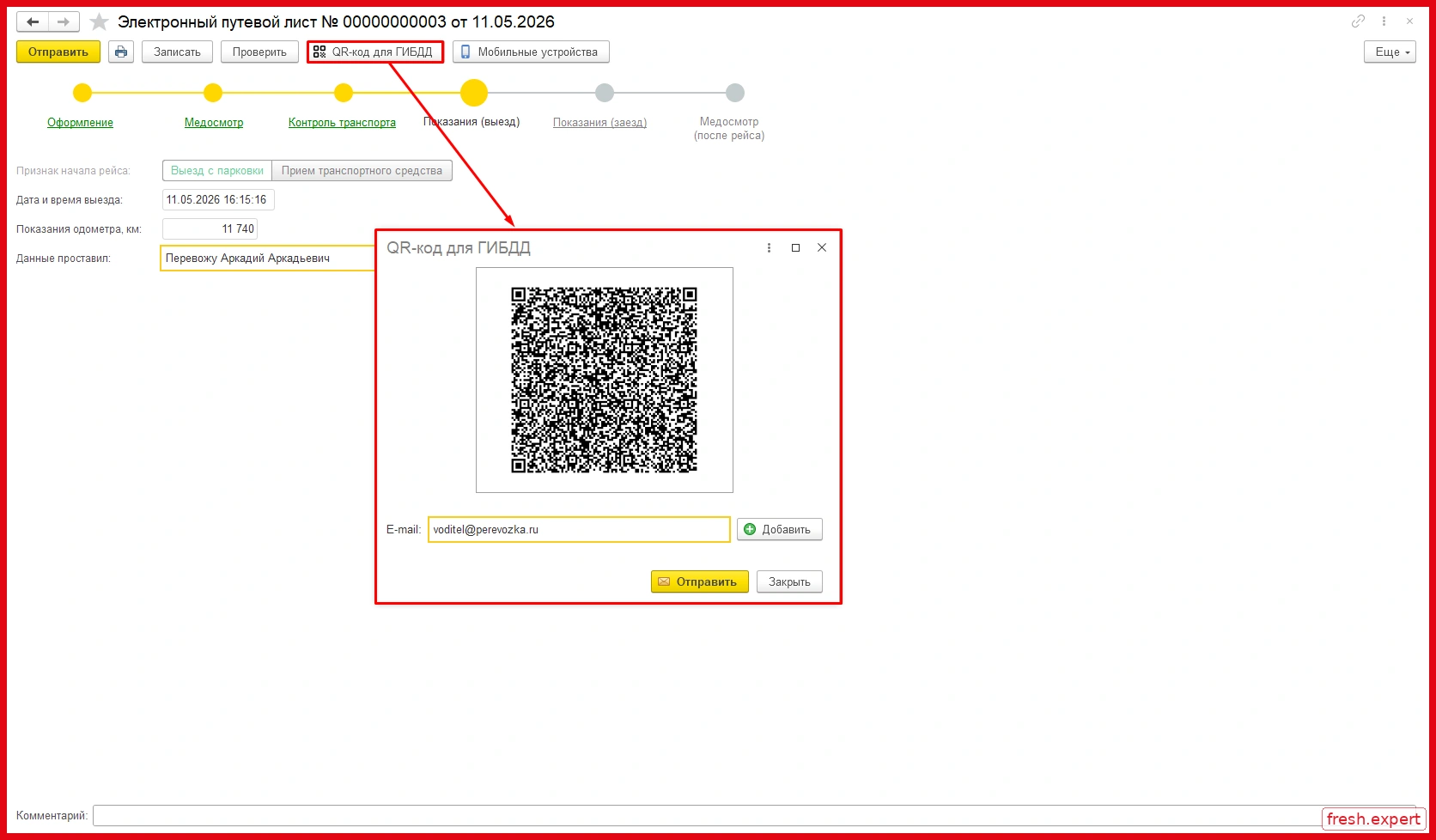
После формирования необходимых титулов для ЭПЛ становится доступен QR-код цифрового паспорта перевозки. В 1С его можно открыть из формы электронного путевого листа кнопкой «QR-код для ГИБДД».
По данным 1С, QR-код ЭПЛ формируется после подписания первых четырех титулов: оформления, предрейсового медосмотра, контроля транспортного средства и показаний одометра при выезде. Его можно предъявлять при проверке и при необходимости передать водителю.
- Откройте оформляемый ЭПЛ.
- Нажмите «QR-код для ГИБДД».
- Дождитесь открытия QR-кода.
- При необходимости укажите e-mail водителя.
- Отправьте QR-код.
Как внести показания одометра после возвращения автомобиля?
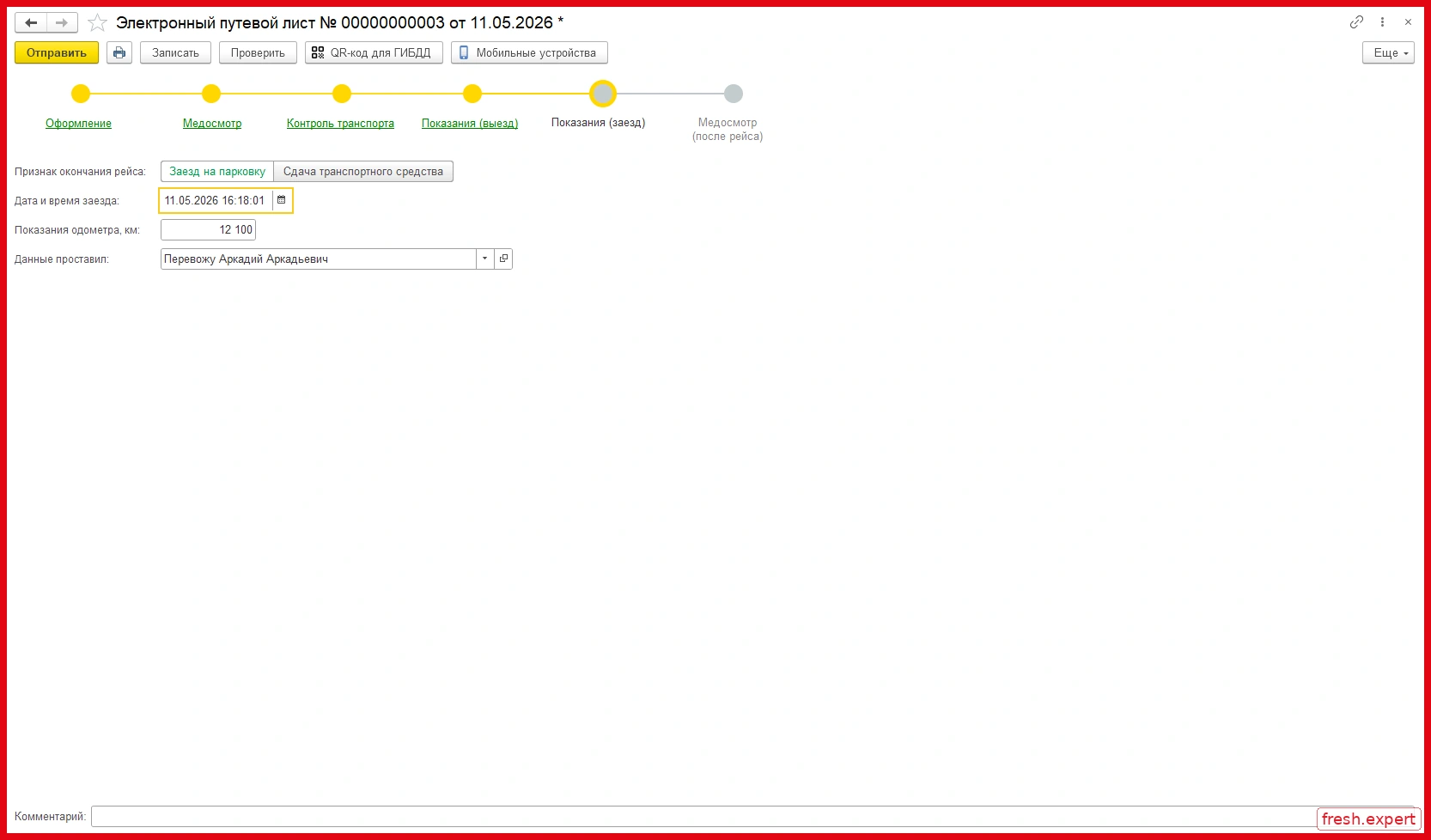
После окончания рейса откройте этап «Показания (заезд)» и зафиксируйте фактическое возвращение автомобиля. В титуле указываются признак окончания рейса, время заезда и конечные показания одометра.
Эти данные завершают эксплуатационную часть рейса перед послерейсовым медосмотром, если он требуется для выбранного сценария.
- Откройте «Показания (заезд)».
- Выберите признак окончания рейса.
- Укажите дату и время заезда.
- Введите показания одометра.
- Проверьте ответственного за внесение сведений.
- Отправьте этап.
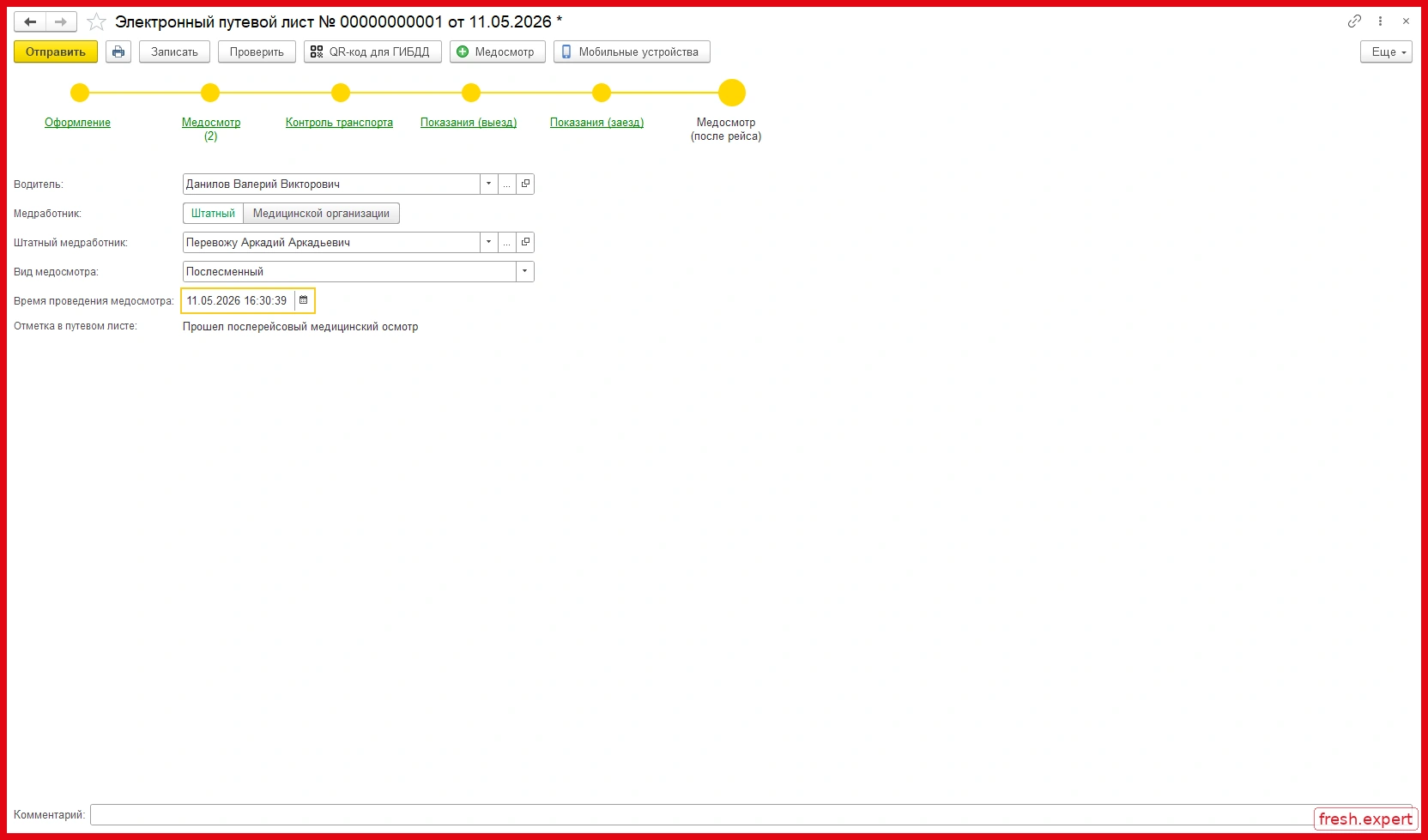
Как оформить послерейсовый медосмотр?
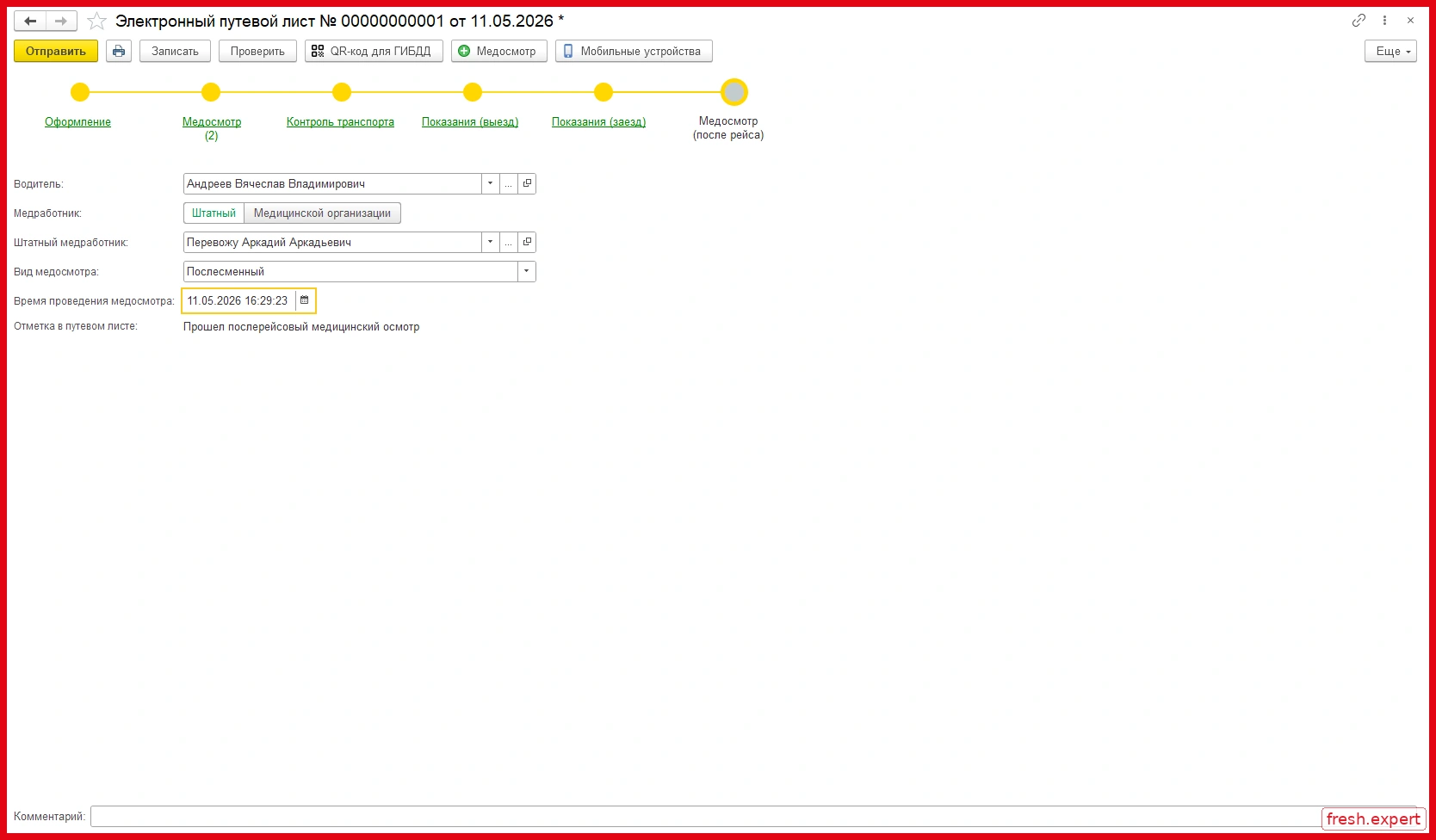
Если при первоначальном оформлении ЭПЛ указан обязательный послерейсовый медосмотр, после завершения рейса становится актуален последний этап документа. Медработник выбирает водителя, указывает вид осмотра, время его проведения и фиксирует результат.
Если водителей несколько, послерейсовый осмотр оформляется для каждого соответствующего водителя отдельно. В форме можно переключаться между ними так же, как при предрейсовом осмотре.
- Откройте этап «Медосмотр после рейса».
- Выберите водителя.
- Проверьте медработника.
- Выберите послерейсовый вид медосмотра.
- Укажите время проведения.
- Проверьте итоговую отметку.
- При нескольких водителях повторите действия для следующего.
Как подписать и отправить электронный путевой лист?
ЭПЛ не подписывается одной общей подписью только в самом конце. Документ состоит из последовательных титулов, которые формируют и подписывают ответственные участники на своих этапах: оформитель, медработник, ответственный за технический контроль и ответственный за показания одометра.
Конкретный вид электронной подписи зависит от роли пользователя и настроенной схемы обмена. После заполнения своего этапа пользователь проверяет сведения, выполняет предусмотренное подписание и отправляет титул, после чего становится доступен следующий этап.
- Заполните все поля текущего этапа.
- Проверьте данные перед отправкой.
- Подпишите титул предусмотренным для вашей роли способом.
- Нажмите «Отправить».
- Проверьте, что этап завершен.
- Убедитесь, что следующий участник получил возможность продолжить ЭПЛ.
Как оформить ЭПЛ при перевозках, связанных с ЕГАИС?
Для специальных сценариев перевозки алкогольной и спиртосодержащей продукции в форме электронного путевого листа могут появляться дополнительные реквизиты. На представленном примере в 1С используется поле «Идентификатор заявки ЕГАИС».
Если такой сценарий к вашей перевозке не относится, этот блок не влияет на обычный порядок оформления ЭПЛ. При работе с ЕГАИС идентификатор нужно заполнять в соответствии с данными конкретной перевозки.
Как проверить, что электронный путевой лист полностью оформлен?
Проверять готовность ЭПЛ лучше по цепочке этапов в верхней части формы. Завершенные этапы должны быть пройдены последовательно, а все обязательные для конкретного рейса сведения — заполнены и отправлены.
Если один из обязательных титулов остался незавершенным, считать электронный путевой лист полностью оформленным рано. Особенно стоит проверить медицинские осмотры, технический контроль и оба показания одометра.
| Этап ЭПЛ | Что проверить |
|---|---|
| 1. Оформление | Организация, вид перевозки, автомобиль, водитель и параметры рейса |
| 2. Предрейсовый медосмотр | Водитель, медработник, время и результат осмотра |
| 3. Контроль транспортного средства | Время контроля, ответственный и разрешение на выпуск |
| 4. Одометр при выезде | Время выезда и начальные показания |
| 5. Одометр при заезде | Время возвращения и конечные показания |
| 6. Послерейсовый медосмотр | Результат осмотра, если он предусмотрен для данного рейса |
Если компания только подключает инфраструктуру электронных перевозочных документов, сначала посмотрите как подключиться к ГИС ЭПД через оператора ИС ЭПД. Для пользователей облачной 1С отдельно подготовлена инструкция по подключению ЭПД в 1С:Фреш.
Частые вопросы об электронном путевом листе
Большинство вопросов при работе с ЭПЛ связано не с созданием документа, а с отдельными этапами: медицинскими осмотрами, несколькими водителями, QR-кодом и подписанием титулов.
Ниже — короткие ответы на основные практические вопросы.
Нет. Путевой лист можно оформлять на бумаге или в виде электронного документа. Если используется электронный путевой лист, он направляется в ГИС ЭПД.
Да. В 1С для соответствующего этапа можно выбрать стороннюю медицинскую организацию, после чего медосмотр оформляется ее уполномоченным участником.
Водители указываются в электронном путевом листе, а медицинские этапы оформляются по соответствующим водителям отдельно. В форме можно переключаться между ними.
По материалам 1С, QR-код формируется после подписания первых четырех титулов ЭПЛ: оформления, предрейсового или предсменного медосмотра, контроля транспортного средства и показаний одометра при выезде.
ЭПЛ состоит из отдельных титулов, которые подписывают ответственные участники своих этапов. Поэтому оформление строится как последовательность подписанных и отправленных частей документа, а не как одна подпись в конце.