Как подключить и настроить ЭПД в 1С:Фреш: пошаговая инструкция

Электронные перевозочные документы можно оформлять непосредственно в облачных приложениях 1С:Фреш. Пользователям поддерживаемых конфигураций не требуется устанавливать отдельную программу для работы с ЭПД: необходимые возможности доступны в приложении и работают в связке с 1С-ЭДО.
С 1 сентября 2026 года участники перевозочного процесса должны оформлять транспортные накладные, заказы (заявки) и ряд других перевозочных и экспедиторских документов в электронном виде.
Поэтому организациям, участвующим в перевозках, стоит заранее проверить не только наличие подключения, но и настройки отправки и получения электронных документов.
В этой инструкции разберем весь процесс: от подключения организации к 1С-ЭДО до проверки работы 1С-ЭПД.
Что такое ЭПД и 1С-ЭПД
ЭПД — электронные перевозочные документы, которые используются для оформления перевозок и обмена информацией между участниками перевозочного процесса.
В программах 1С для этой задачи используется 1С-ЭПД — решение для обмена электронными перевозочными документами через операторов информационной системы ЭПД.
1С-ЭПД работает как часть системы электронного документооборота 1С-ЭДО. Поэтому перед началом работы необходимо убедиться, что организация подключена к ЭДО. Если электронный документооборот еще не настроен, воспользуйтесь отдельной инструкцией как подключить и настроить ЭДО в 1С:Фреш .
Отдельную программу для 1С-ЭПД устанавливать не требуется: необходимые инструменты встроены в поддерживаемые приложения 1С:Фреш.
Более подробно о самом сервисе, видах перевозочных документов, работе с ЭТрН и ЭПЛ мы также рассказываем на специализированном проекте 1С-ЭПД — электронные перевозочные документы в 1С.
Если вы только знакомитесь с облачной 1С, посмотрите также что такое 1С:Фреш и как работает сервис.
Какие электронные перевозочные документы поддерживает 1С-ЭПД
Через 1С-ЭПД можно обмениваться несколькими видами электронных перевозочных документов.
- электронная транспортная накладная (ЭТрН);
- электронный путевой лист (ЭПЛ);
- электронная сопроводительная ведомость;
- электронный договор фрахтования;
- электронный заказ или заявка;
- электронный заказ-наряд.
Конкретный набор документов зависит от роли организации в перевозочном процессе и применяемого сценария работы.
Что нужно для подключения ЭПД в 1С:Фреш
Для начала работы необходимо пройти четыре основных этапа:
- подключить организацию к 1С-ЭДО;
- выбрать подходящий тариф 1С-ЭПД;
- оформить подписку через обслуживающую организацию 1С:Фреш;
- проверить настройки отправки и получения документов.
Если 1С-ЭДО уже используется в вашей организации, повторно выполнять первый этап не требуется.
Для подписания юридически значимых электронных документов потребуется действующий сертификат электронной подписи. Если сертификат нужно добавить, заменить или обновить после окончания срока действия, смотрите инструкцию как добавить ЭЦП в 1С:Фреш .
Шаг 1. Подключите организацию к 1С-ЭДО
Если 1С-ЭДО еще не подключен, откройте в программе:
«Администрирование» → «Обмен электронными документами» → «Настройки электронной подписи и ЭДО».
Затем откройте карточку нужной организации, нажмите кнопку «ЭДО» и выберите «Подключить организацию».
 Подключение организации к 1С-ЭДО
После этого программа предложит выбрать оператора электронного документооборота.
В актуальной инструкции 1С указаны два варианта: «Калуга Астрал» и «Такском». Далее необходимо выполнить шаги мастера подключения.
Для работы через «Такском» учетная запись абонента должна быть заведена на сервере 1С:Хаб.
Шаг 2. Выберите тариф 1С-ЭПД
После подключения 1С-ЭДО нужно определить, по какому тарифу организация будет обмениваться электронными перевозочными документами.
Начать использование сервиса можно и без предварительной покупки предоплаченного пакета. После отправки первого электронного перевозочного документа может автоматически активироваться постоплатный тариф 1С-ЭДО.ЭПД.
Если ЭПД используются регулярно, обычно имеет смысл сравнить этот вариант с предоплаченными годовыми пакетами.
Тарифы и стоимость могут изменяться, поэтому перед покупкой лучше проверить действующие условия на момент подключения.
Шаг 3. Оформите подписку на 1С-ЭПД
Выбранный тариф подключается через партнера 1С — обслуживающую организацию вашего абонента 1С:Фреш.
После подключения подписка начинает действовать для соответствующего облачного приложения.
Если вы еще только подключаете сам облачный сервис, посмотрите нашу инструкцию как подключить 1С:Фреш.
Шаг 4. Проверьте настройки отправки ЭПД
После подключения тарифа необходимо убедиться, что нужные виды перевозочных документов включены в настройках электронного документооборота.
Откройте:
«Администрирование» → «Обмен электронными документами» → «Настройки ЭДО».
Затем перейдите на вкладку «Настройки отправки».
Откройте настройки нужной организации и контрагента и проверьте, что необходимые виды электронных перевозочных документов включены.
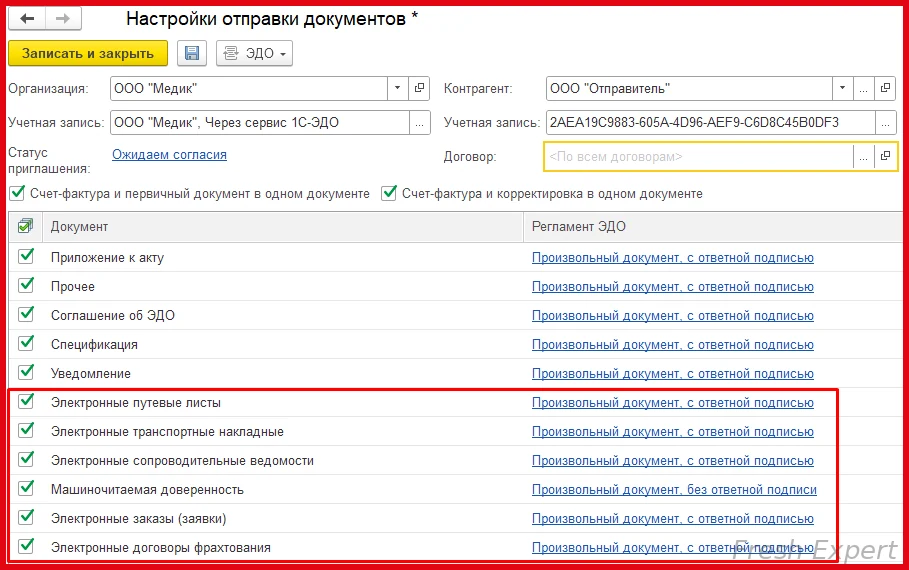 Проверка перевозочных документов в настройках отправки 1С-ЭДО
В списке могут отображаться электронные путевые листы, транспортные накладные, сопроводительные ведомости, электронные заказы и договоры фрахтования.
Как настроить получение ЭПД в 1С:Фреш
Следующий этап — проверить, как программа будет обрабатывать входящие перевозочные документы.
В разделе «Настройки ЭДО» откройте вкладку «Настройки получения».
Для используемых перевозочных документов должен быть выбран способ обработки «Автоматически».
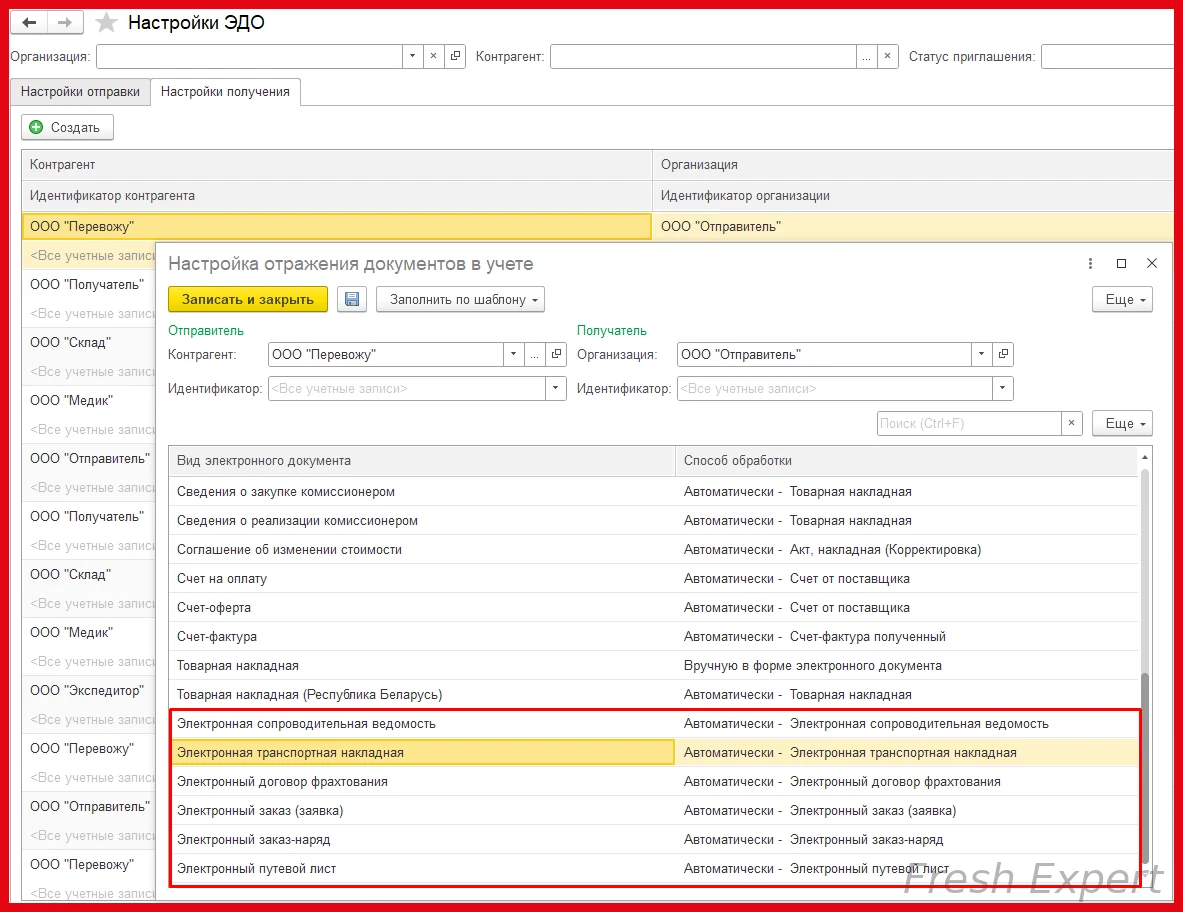 Настройка автоматической обработки входящих электронных перевозочных документов
После проверки настроек отправки и получения программа готова к обмену перевозочными документами.
Нужно ли отправлять приглашение контрагенту для ЭПД
Не всегда.
Если обе стороны перевозки используют 1С-ЭПД, отдельный обмен приглашениями не требуется.
Аналогичный сценарий предусмотрен, если один участник работает через 1С-ЭПД, а другой использует сервис «Доки».
В этих случаях стороны могут начать отправлять и получать перевозочные документы без предварительного обмена приглашениями.
Мобильное приложение 1С-ЭПД для водителей
Для водителей предусмотрено отдельное мобильное приложение 1С-ЭПД. Поэтому предоставлять водителю полноценный доступ ко всей учетной программе 1С необязательно.
С помощью мобильного приложения водитель может:
- работать с титулами ЭТрН и ЭПЛ;
- подписывать перевозочные документы;
- предъявлять QR-коды при проверках на дороге;
- получать назначенные ему перевозочные документы;
- подтверждать погрузку и выгрузку;
- получать уведомления об изменениях перевозки;
- работать в офлайн-режиме с последующей отправкой данных;
- использовать навигацию для построения маршрутов.
Мобильное приложение работает вместе с подключенным сервисом 1С-ЭПД.
Как понять, что ЭПД в 1С:Фреш настроен правильно
Перед началом реальной работы проверьте основные настройки.
- организация подключена к 1С-ЭДО;
- выбран подходящий тариф 1С-ЭПД;
- при необходимости подключена подписка;
- нужные виды перевозочных документов включены в настройках отправки;
- для входящих документов настроена автоматическая обработка;
- выбран нужный оператор ЭДО;
- организация может отправлять и принимать документы.
Что проверить, если ЭПД в 1С:Фреш не работает
Если перевозочные документы не отправляются или не обрабатываются автоматически, последовательно проверьте настройки.
- Убедитесь, что организация подключена к 1С-ЭДО.
- Проверьте действующий тариф или подписку 1С-ЭПД.
- Откройте настройки отправки для нужного контрагента.
- Проверьте, что нужный вид перевозочного документа включен.
- Проверьте настройки получения и автоматический способ обработки.
- Убедитесь, что используется нужная организация и учетная запись ЭДО.
Если настройки выглядят корректно, но обмен по-прежнему не работает, стоит обратиться к обслуживающей организации и проверить подключение сервиса и учетной записи.
Что еще почитать по теме
- 1С-ЭПД — электронные перевозочные документы в 1С
- 1С:Фреш — что это и как работает
- Как подключить 1С:Фреш
- Пользователи и права в 1С:Фреш
- Можно ли доработать 1С:Фреш
Частые вопросы
Сначала подключите организацию к 1С-ЭДО, затем выберите тариф 1С-ЭПД и при необходимости оформите подписку через обслуживающую организацию. После этого проверьте настройки отправки и получения перевозочных документов.
Откройте «Администрирование» → «Обмен электронными документами» → «Настройки ЭДО». Проверьте нужные виды документов во вкладке «Настройки отправки», а затем настройте автоматическую обработку во вкладке «Настройки получения».
Нет. В поддерживаемых облачных приложениях 1С:Фреш необходимые возможности встроены в программу и работают совместно с 1С-ЭДО.
Через сервис можно работать с электронной транспортной накладной, электронным путевым листом, сопроводительной ведомостью, договором фрахтования, заказом или заявкой и заказ-нарядом.
ЭТрН — электронная транспортная накладная. Это один из основных электронных перевозочных документов, с которыми можно работать через 1С-ЭПД.
Если обе стороны используют 1С-ЭПД, либо одна сторона работает в 1С-ЭПД, а другая через сервис «Доки», отдельный обмен приглашениями для перевозочных документов не требуется.
Перейдите в «Настройки ЭДО» → «Настройки получения» и проверьте, что для используемых перевозочных документов установлен способ обработки «Автоматически».
Для работы с перевозочными документами в пути водитель может использовать мобильное приложение 1С-ЭПД, поэтому полноценный доступ к учетной базе ему не обязателен.