

Что нужно подготовить перед подключением?
Перед подключением 1С:Фреш необходимо подготовить реквизиты компании, email администратора и, при необходимости, файл выгрузки базы в формате .dt или XML для переноса данных.
Тщательная подготовка — залог того, что процесс не остановится на полпути. Часто пользователи обнаруживают отсутствие важных данных уже в процессе регистрации, что приводит к созданию «дублей» аккаунтов или некорректной привязке лицензий. Вот расширенный список того, что должно быть под рукой:
- ИНН и полные реквизиты организации: Система автоматически подтянет данные из реестров, если ИНН указан верно. Это критично для корректного формирования счетов на оплату в будущем.
- Email будущего администратора: На эту почту придет ссылка-приглашение. Важно: используйте корпоративную почту или личный ящик владельца, к которому не потеряется доступ.
- Файл выгрузки (для миграции): Если у вас уже есть база в «коробке», сделайте выгрузку через режим конфигуратора (.dt) или через специальный мастер перехода в облако.
- Список пользователей: Составьте таблицу с ФИО и электронными адресами сотрудников. Каждому из них потребуется персональное приглашение.
- Настроенная ЭЦП: Если вы планируете сдавать отчетность сразу после перехода, убедитесь, что сертификат ключа актуален и установлен на вашем ПК.
Шаг 1. Регистрация и создание личного кабинета
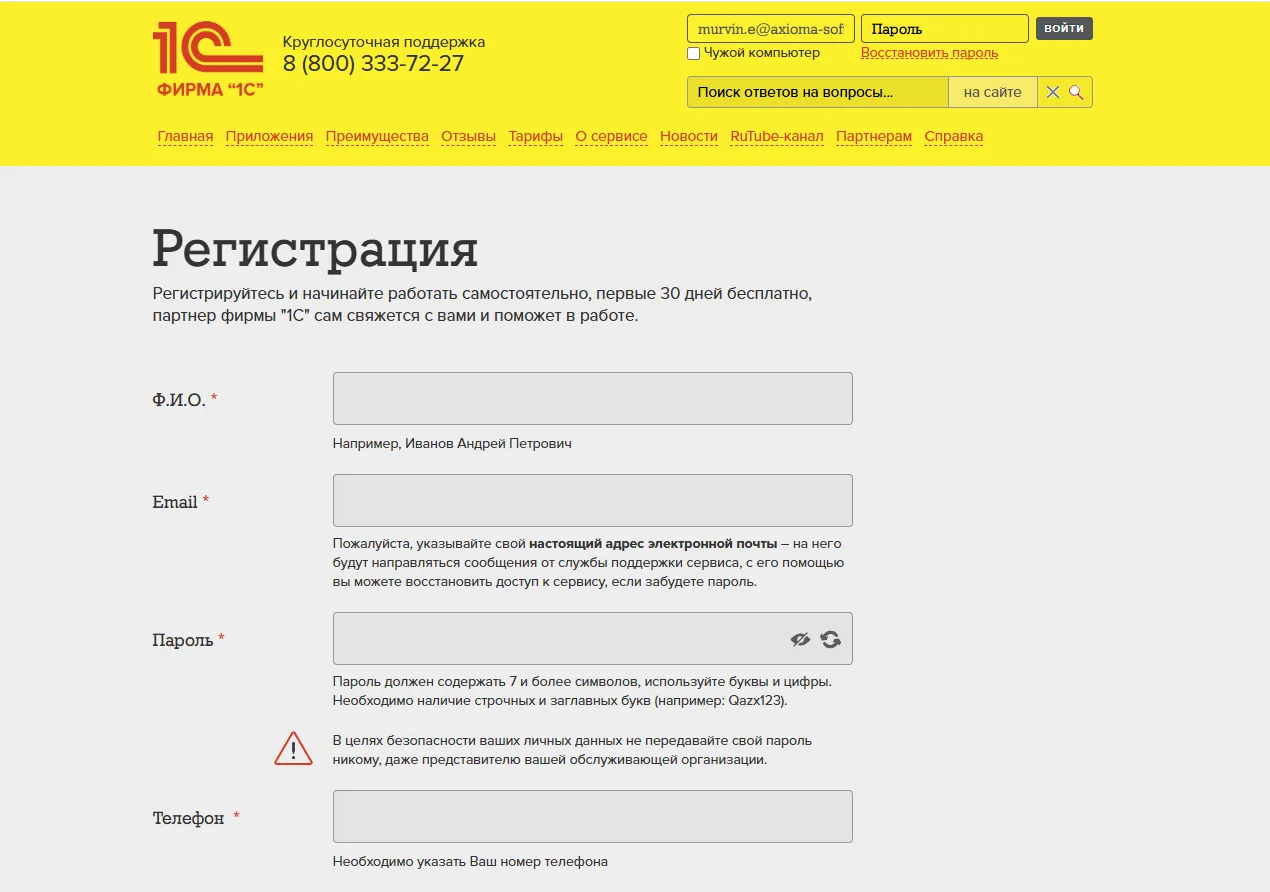
Регистрация в 1С:Фреш осуществляется через официального партнера или самостоятельно на сайте сервиса, что позволяет выполнить быстрое подключение к сервису 1cfresh за 5 минут.
Создание личного кабинета — это точка входа в экосистему. Здесь важно понимать разницу в подходах к регистрации, так как это напрямую влияет на качество последующей технической поддержки.
Подключение через партнера (рекомендуется)
Когда вы обращаетесь к сертифицированному франчайзи, регистрация в 1С:Фреш проходит под контролем эксперта. Вам присылают готовую ссылку, перейдя по которой, вы сразу оказываетесь в преднастроенном пространстве. Партнер берет на себя аудит локальной базы, помогает адаптировать расширения и консультирует по выбору оптимального тарифа.
Прямое подключение к сервису 1cfresh
Вы можете самостоятельно зайти на сайт 1cfresh.com и нажать кнопку «Попробовать бесплатно». Система попросит заполнить анкету. После подтверждения почты будет выполнено автоматическое создание личного кабинета. Однако в этом случае вам все равно будет назначен обслуживающий партнер по случайному выбору системы. Если этот партнер не устроит вас по качеству сервиса, его можно будет сменить.
Шаг 2. Выбор конфигурации и тарифа
Выбор конфигурации в 1С:Фреш зависит от специфики учета (торговля, услуги, производство), а выбор тарифа — от количества необходимых баз и одновременно работающих пользователей.
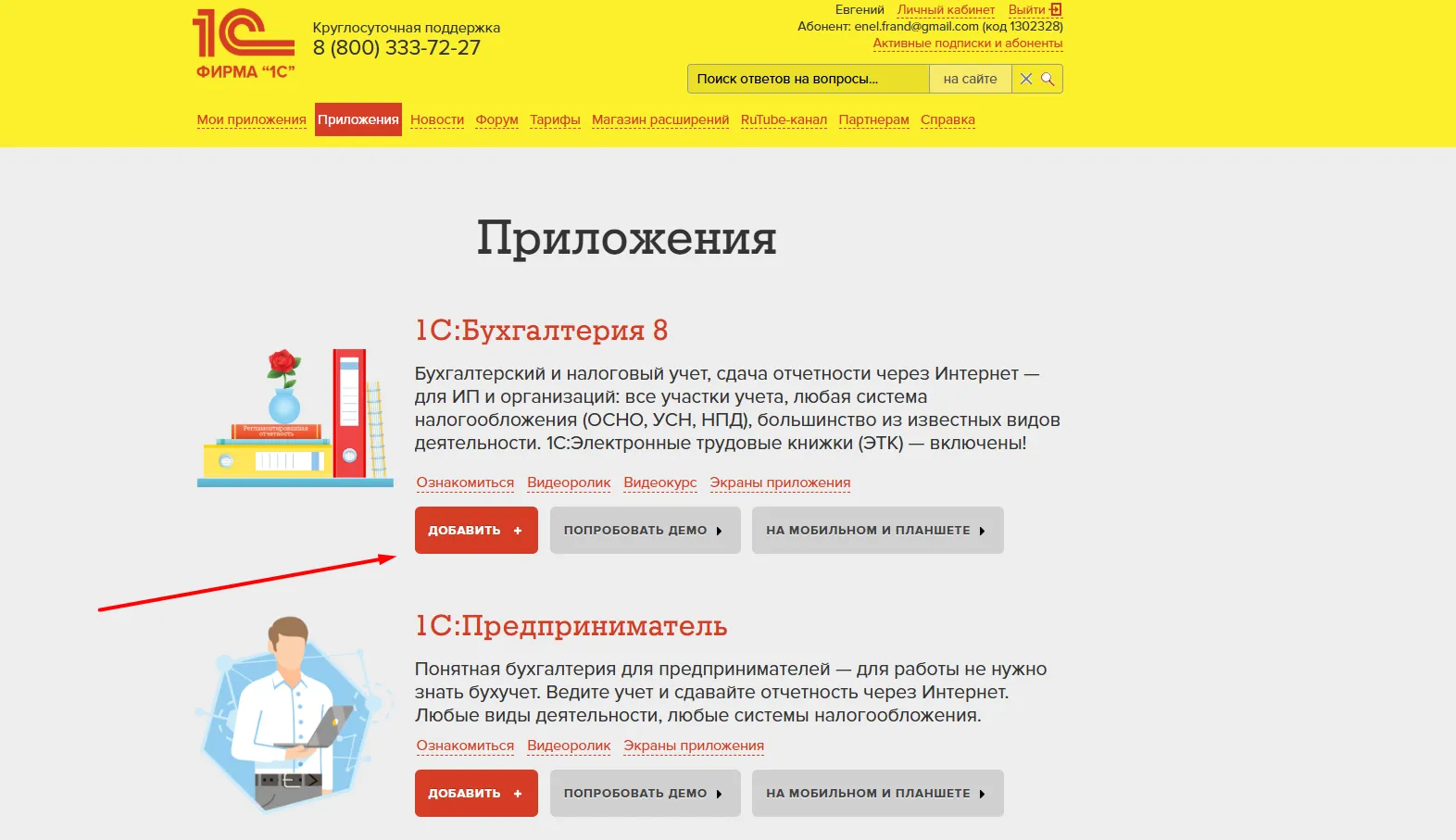
В облаке доступны практически все типовые решения «1С». Важно выбрать именно ту программу, которая закроет ваши задачи, не переплачивая за функционал. Ниже приведена таблица-ориентир:
Если вы сомневаетесь, какую конфигурацию выбрать, рекомендуем ознакомиться с подробным разбором: какую программу 1С выбрать для бизнеса. В статье мы подробно сравнили популярные решения и показали, какое подходит под разные задачи.
| Профиль бизнеса | Рекомендуемая программа | Тариф |
|---|---|---|
| Малый бизнес, услуги, ИП | 1С:УНФ (Управление нашей фирмой) | Базовый / ПРОФ |
| Бухгалтерское обслуживание (аутсорс) | 1С:Бухгалтерия 8 | ПРОФ / КОРП |
| Производство, сложный склад | 1С:Комплексная автоматизация | КА (спец. тариф) |
| Розничный магазин (одна точка) | 1С:Розница | Базовый |
Самый популярный тариф — ПРОФ. Он включает до 5 одновременно работающих сеансов и до 10 информационных баз, а также бесплатные сервисы «1С-Контрагент» и «1С-Отчетность» для одного юрлица.
Шаг 3. Создание новой базы или перенос данных
Для нового бизнеса база создается в один клик в менеджере сервиса, а для действующего предприятия выполняется миграция данных из локальной версии через встроенный мастер перехода.
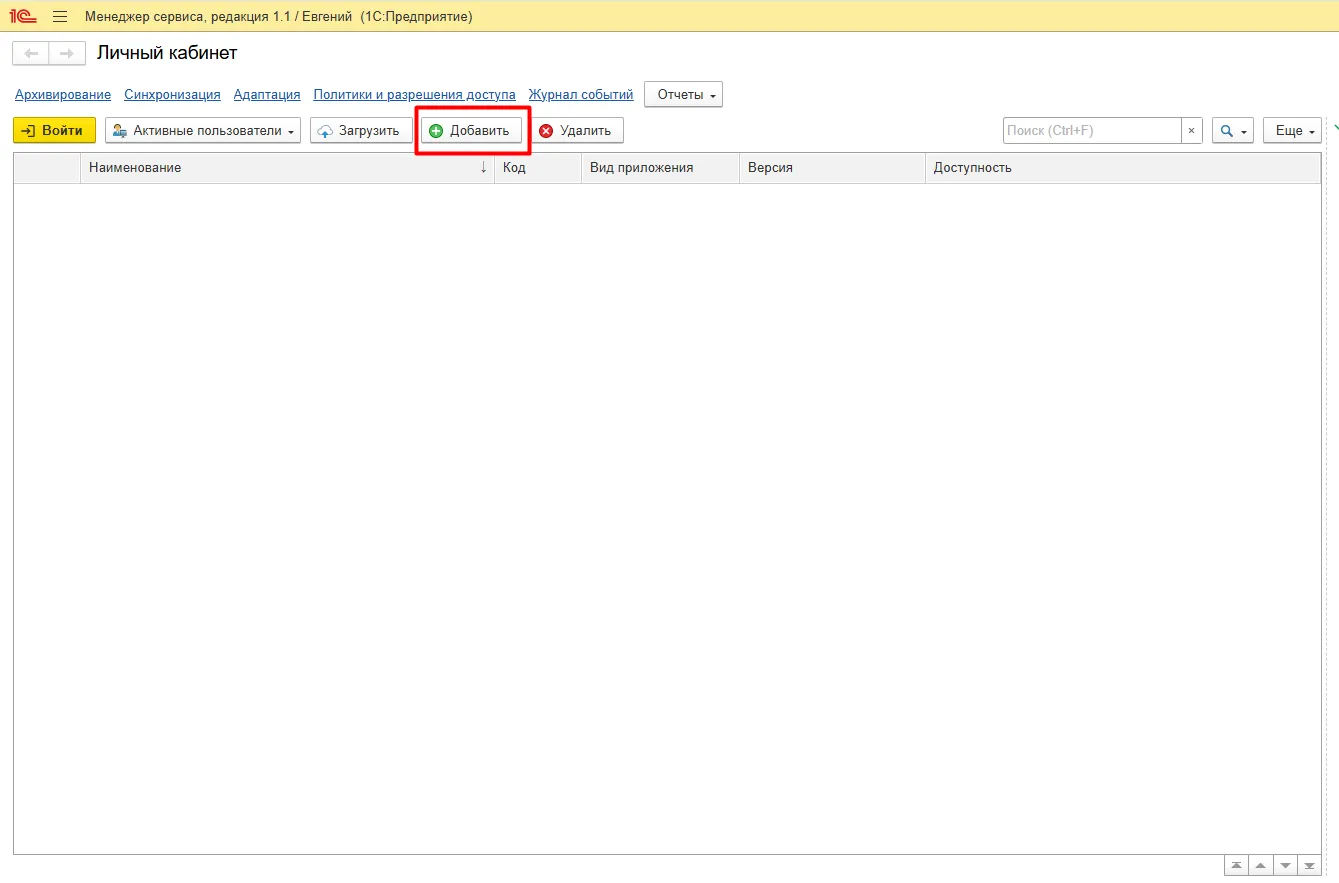
Если вы начинаете «с чистого листа», просто нажмите кнопку «Добавить» в личном кабинете. Процесс развертывания пустой конфигурации занимает не более 2-3 минут. Система сама присвоит базе URL-адрес, и вы сможете войти в нее через браузер.
При переносе действующего учета процесс усложняется. Вам необходимо:
- Обновить локальную версию до актуального релиза. Это критично: облако всегда работает на самой свежей версии, и база старого релиза просто не распознается.
- В режиме «1С:Предприятие» зайти в меню «Администрирование» -> «Переход в облако».
- Сформировать файл выгрузки. Обратите внимание на его размер: если файл превышает 2 Гб, загрузка через браузер может прерваться. В таких случаях мы рекомендуем обращаться к нам для загрузки через специальный FTP-канал.
👉 Инструкция: как быстро сменить обслуживающую организацию в 1С:Фреш
Шаг 4. Настройка пользователей и прав доступа
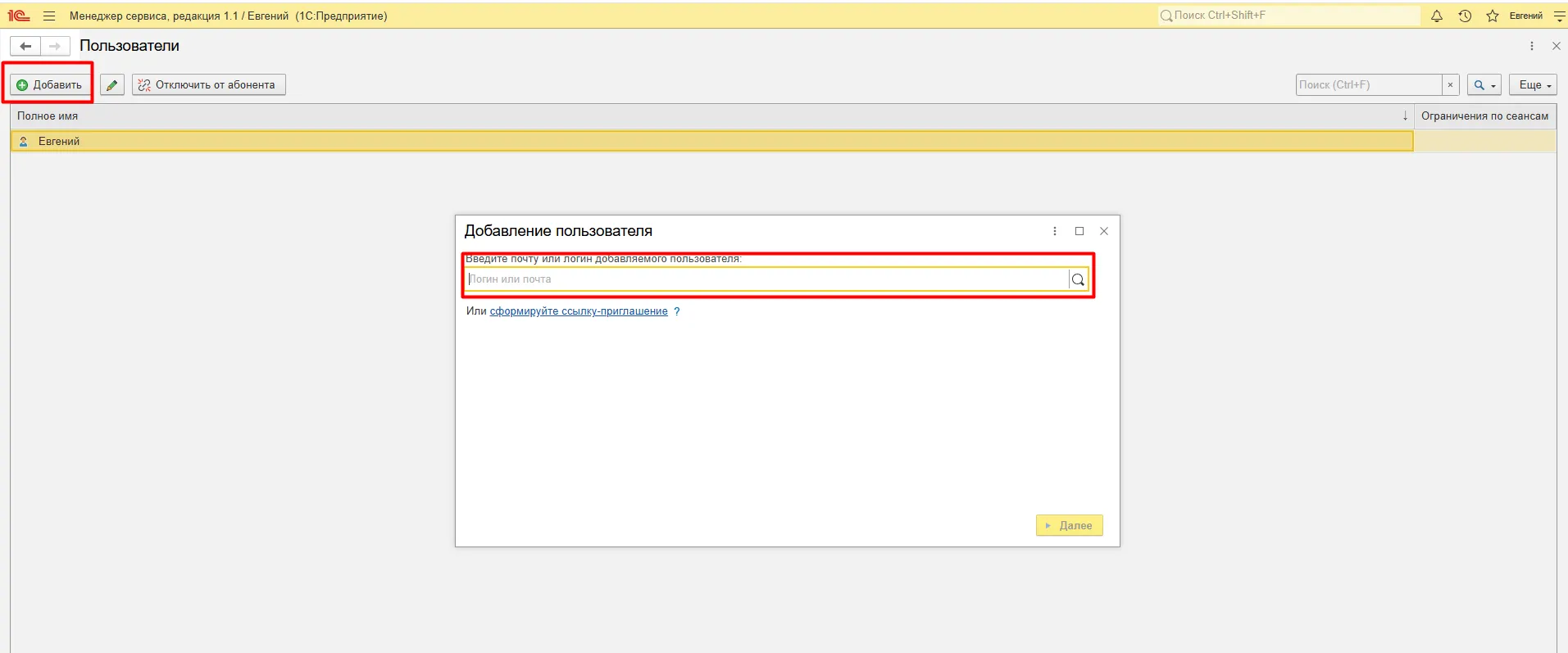
Настройка доступа в 1С:Фреш осуществляется через приглашение пользователей по Email и назначение им специфических ролей (Администратор, Владелец, Запуск приложения).
Безопасность облака строится на строгом разграничении прав. В менеджере сервиса вы можете не просто добавить сотрудника, но и ограничить его действия только одной базой или конкретным функционалом.
- Владелец абонента: Обладает максимальными правами. Может видеть финансовые отчеты по подписке, добавлять и удалять других администраторов.
- Администратор: Может создавать новые базы и настраивать их, но не имеет доступа к управлению оплатами сервиса.
- Пользователь приложения: Самая распространенная роль. Сотрудник просто заходит в программу и работает в рамках своих должностных обязанностей (например, только в «Бухгалтерии»).
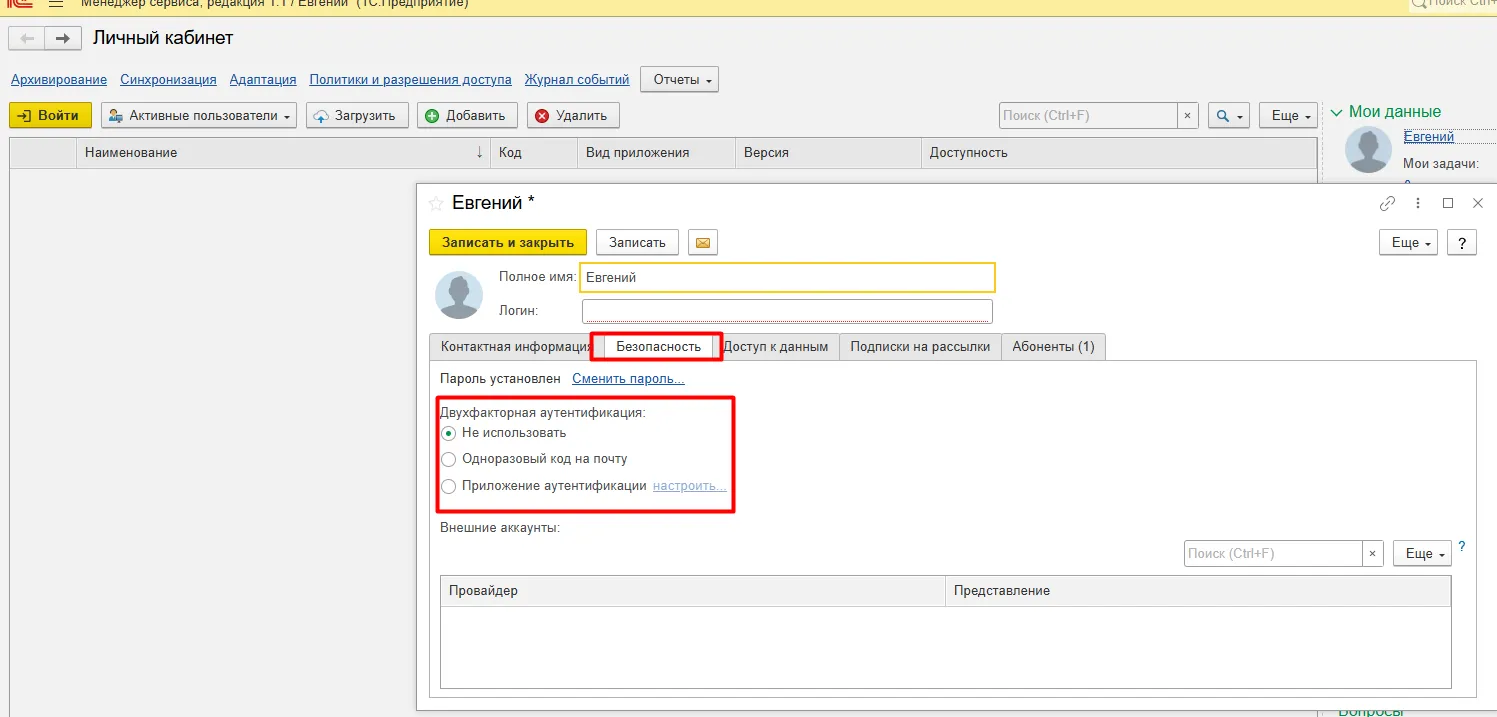
Вы также можете настроить двухфакторную аутентификацию, что мы настоятельно рекомендуем для аккаунтов с правами «Владельца». Это защитит ваши финансовые данные даже в случае кражи пароля.
Как работать — через браузер или тонкий клиент?
Работа через браузер удобна для мобильности и быстрой проверки данных, в то время как тонкий клиент обеспечивает максимальную скорость работы и стабильную связь с торговым оборудованием.
Многие начинающие пользователи работают через Chrome или Яндекс.Браузер. Это действительно удобно: зашел на сайт, ввел логин/пароль и работаешь. Но у браузеров есть ограничения — они медленнее отрисовывают тяжелые формы и могут конфликтовать с драйверами кассовых аппаратов или сканеров штрих-кодов.
Тонкий клиент — это небольшая программа, которую можно скачать прямо из личного кабинета Фреша. Она устанавливается на ваш ПК, но все вычисления происходят на сервере 1С. Мы рекомендуем этот метод для бухгалтеров и операторов склада, так как он минимизирует риск «зависания» интерфейса при слабом интернет-соединении.
Сколько времени занимает подключение и сколько это стоит?
Среднее время подключения новой базы составляет 15 минут, перенос существующей — от 1 до 4 часов. Стоимость зависит от выбранного тарифа (Базовый, ПРОФ), при этом первые 30 дней всегда бесплатны.
Экономика облака прозрачна. Вам не нужно платить за ИТС отдельно — в стоимость подписки уже включены все обновления и техподдержка. Если посчитать стоимость владения «коробкой» (сервер + админ + ИТС + электричество), облако оказывается на 30-40% выгоднее уже в первый год использования.
Для крупных компаний с индивидуальными требованиями предусмотрен тариф КОРП, который позволяет работать с неограниченным количеством пользователей и базами повышенной сложности.
Возможные ошибки при подключении
Типичные ошибки при подключении включают несоответствие версий программы, блокировку всплывающих окон в браузере и ошибки аутентификации из-за активных сеансов в локальной базе.
Чтобы ваш переезд не превратился в кошмар, обратите внимание на эти моменты:
- Ошибка версии платформы: Если тонкий клиент устарел, он не запустит облачную базу. Всегда держите версию клиента актуальной.
- Забытые расширения: Если в вашей локальной 1С стояли доработки, их нужно выгрузить отдельно и загрузить в облако. Все расширения проходят автоматический аудит безопасности специалистами «1С».
- Нестабильный канал связи: Если интернет постоянно «моргает», база будет вылетать. Решение — использование тонкого клиента в режиме низкого потребления трафика.
- Проблемы с ЭЦП: При работе через браузер для подписи документов потребуется установить плагин «1С:Предприятие». Без него отчетность отправить не получится.
Когда лучше обратиться к специалистам?
Самостоятельное подключение идеально для типовых конфигураций «из коробки». Но если у вас настроены обмены с CRM (Битрикс24, AmoCRM), подключена сложная кассовая линейка или в базе накоплен огромный объем данных за 10 лет — лучше доверить переход профессионалам.
Мы поможем не только перенести данные, но и оптимизируем работу системы, чтобы она «летала». Перейти на главную для бесплатной консультации.
Частые вопросы о подключении (FAQ)
Да, сервис предоставляет 30 дней тестового периода со всеми возможностями тарифа ПРОФ. Этого времени достаточно для полной настройки и оценки сервиса.
Да, если они оформлены в виде «расширений». Если же изменения внесены в сам код конфигурации, их придется переписать под формат расширений перед загрузкой.
Работа в облаке требует постоянного соединения. Если это проблема, можно настроить «Автономное рабочее место» (АРМ), которое позволит работать офлайн и синхронизировать данные при появлении сети.
Безусловно. В любой момент вы можете сделать полную выгрузку базы (.dt) из облака и развернуть ее на своем компьютере.