Как подключить и настроить ЭДО в 1С:Фреш: пошаговая инструкция

1С-ЭДО позволяет отправлять и получать юридически значимые электронные документы с контрагентами непосредственно из программы 1С. Для пользователей 1С:Фреш отдельная программа для электронного документооборота не требуется: сервис работает внутри поддерживаемого приложения 1С.
При первом подключении необходимо создать учетную запись ЭДО, выбрать электронную подпись, определить оператора и получить идентификатор участника электронного документооборота.
Ниже пошагово разберем подключение на примере интерфейса 1С.
Что такое 1С-ЭДО
1С-ЭДО — сервис электронного документооборота, встроенный в программы 1С.
Он позволяет обмениваться с контрагентами электронными счетами-фактурами, УПД, актами, накладными и другими документами без постоянной выгрузки файлов из учетной системы.
Для работы создается учетная запись ЭДО, которой присваивается идентификатор участника электронного документооборота.
Если вы только начинаете работать в облаке, сначала можно посмотреть что такое 1С:Фреш и как работает сервис .
Что нужно для подключения ЭДО в 1С:Фреш
Перед подключением подготовьте электронную подпись, которая будет использоваться для подписания электронных документов.
Сертификат должен быть доступен на рабочем месте, с которого выполняется настройка.
Если сертификат уже был заменен или срок действия старой подписи закончился, смотрите отдельную инструкцию как добавить новый сертификат ЭЦП в 1С:Фреш .
Шаг 1. Откройте подключение ЭДО
Откройте карточку нужной организации.
Нажмите кнопку «ЭДО», а затем выберите «Подключить организацию».
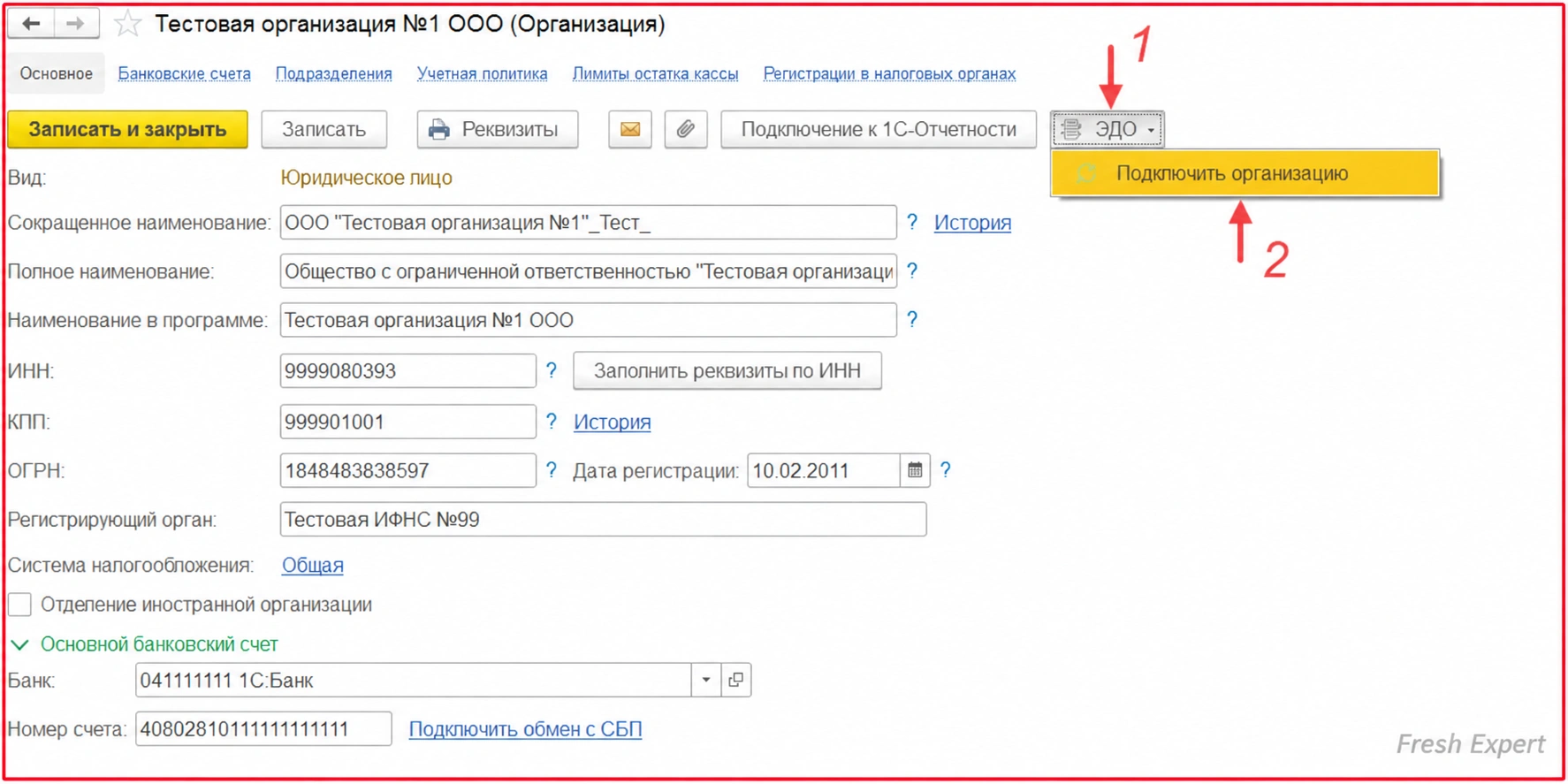 Карточка организации: ЭДО → Подключить организацию
Если кнопки «ЭДО» в карточке организации нет, проверьте, включен ли обмен с контрагентами.
Обычно нужная настройка находится по пути: «Администрирование» → «Обмен электронными документами» → «Обмен с контрагентами».
Шаг 2. Выберите сертификат электронной подписи
Откроется «Помощник подключения ЭДО».
В поле «Сертификат» необходимо указать электронную подпись, которой организация будет подписывать электронные документы.
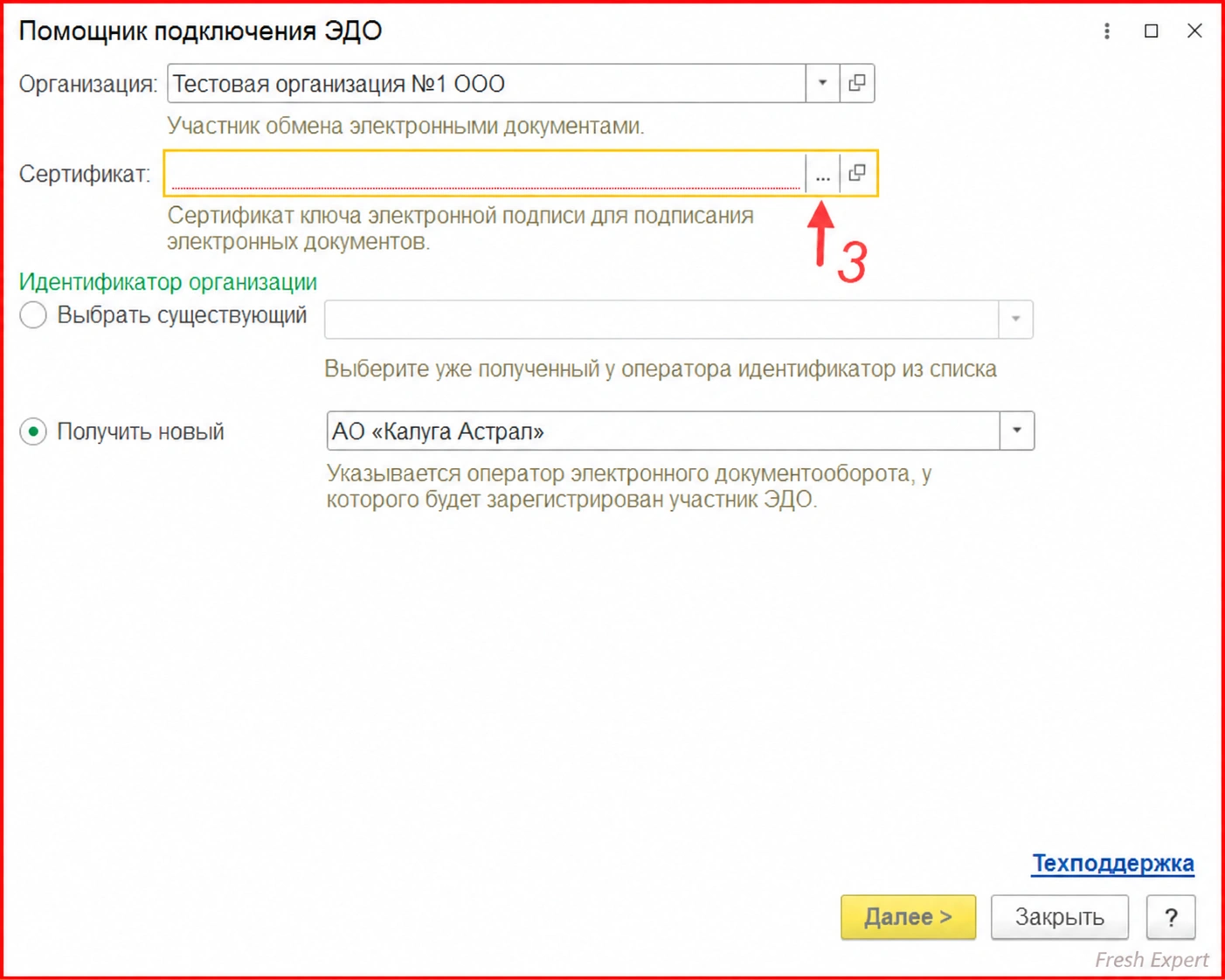 Выбор сертификата в помощнике подключения 1С-ЭДО
Нажмите кнопку выбора рядом с полем сертификата. Программа откроет список доступных сертификатов электронной подписи.
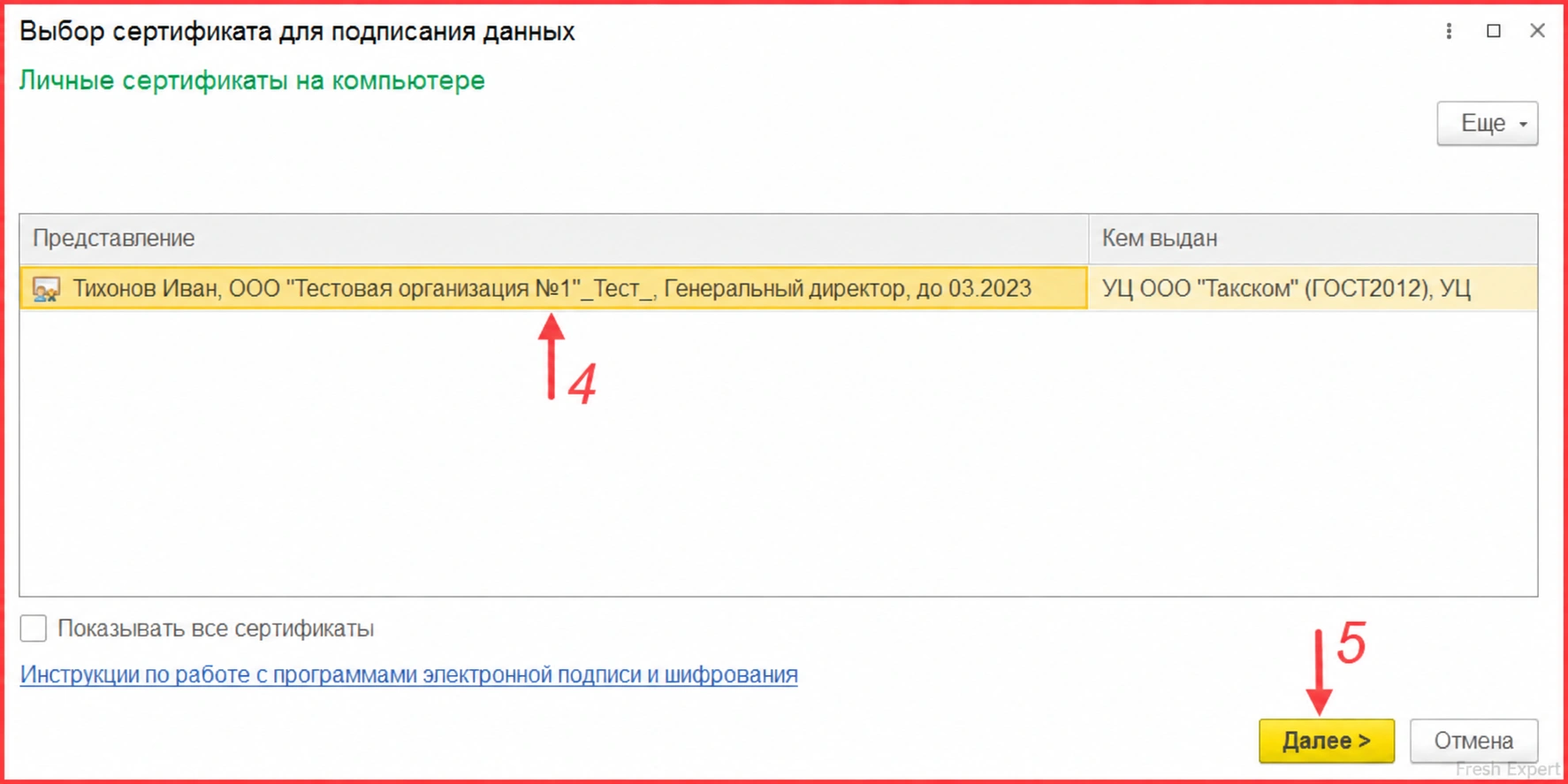 Выбор сертификата электронной подписи
Выберите нужный сертификат и нажмите «Далее».
Шаг 3. Проверьте данные сертификата и пароль
На следующем экране программа покажет сведения выбранного сертификата: владельца, организацию, срок действия и назначение.
Проверьте, что выбран сертификат нужной организации и нужного пользователя.
При необходимости введите пароль закрытого ключа и нажмите «Выбрать».
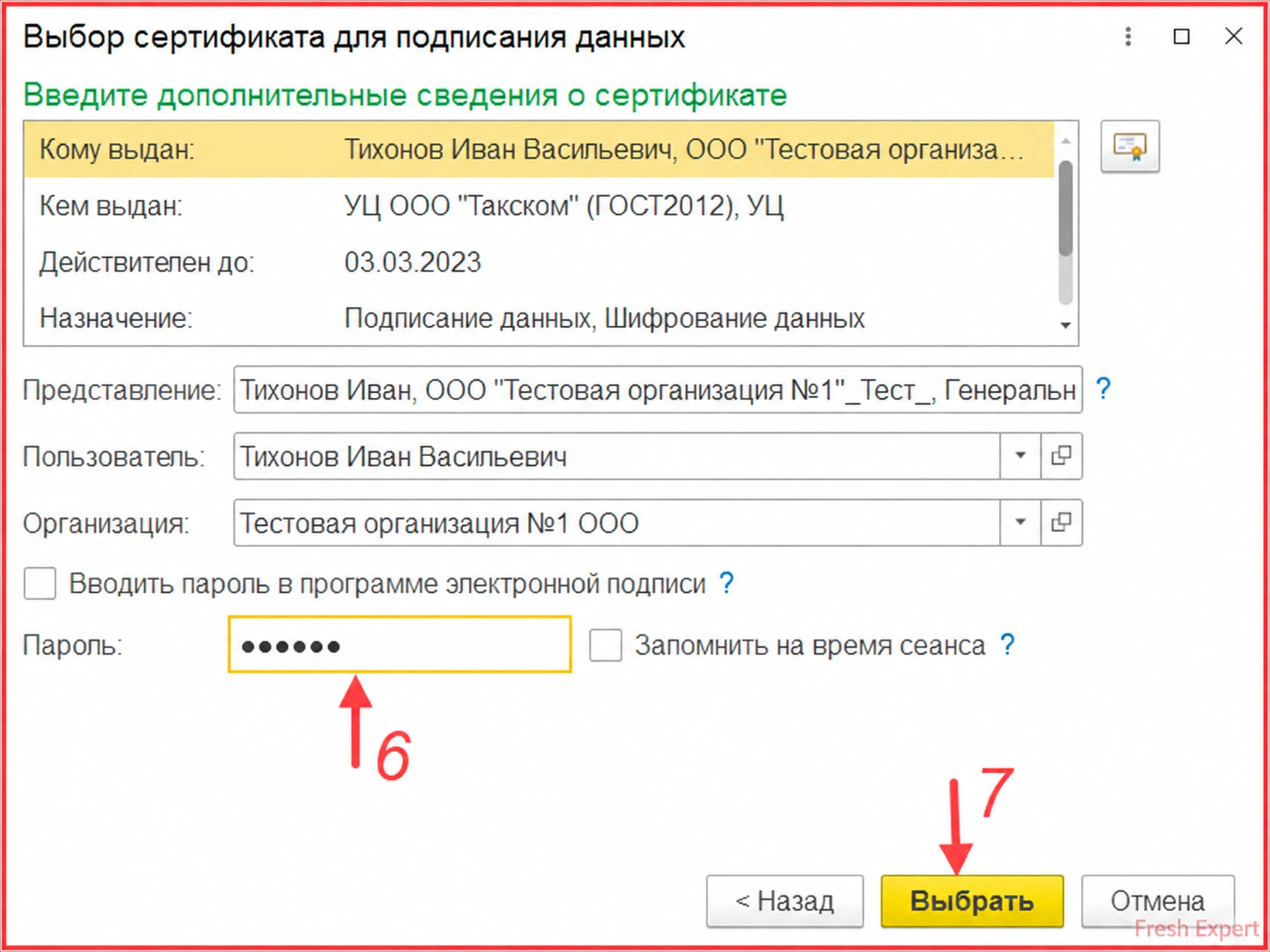 Проверка сертификата и ввод пароля закрытого ключа
Если при выпуске электронной подписи пароль не задавался, поле может оставаться пустым.
Если пароль не принимается, проверьте раскладку клавиатуры, Caps Lock и отсутствие лишних пробелов.
Шаг 4. Выберите идентификатор и оператора ЭДО
После выбора сертификата программа предложит определить, какой идентификатор участника электронного документооборота использовать.
Здесь возможны два сценария.
- «Выбрать существующий» — если организация уже подключалась к ЭДО и необходимо восстановить существующую учетную запись.
- «Получить новый» — если организация подключается к 1С-ЭДО впервые.
При первом подключении выберите «Получить новый», затем укажите оператора электронного документооборота.
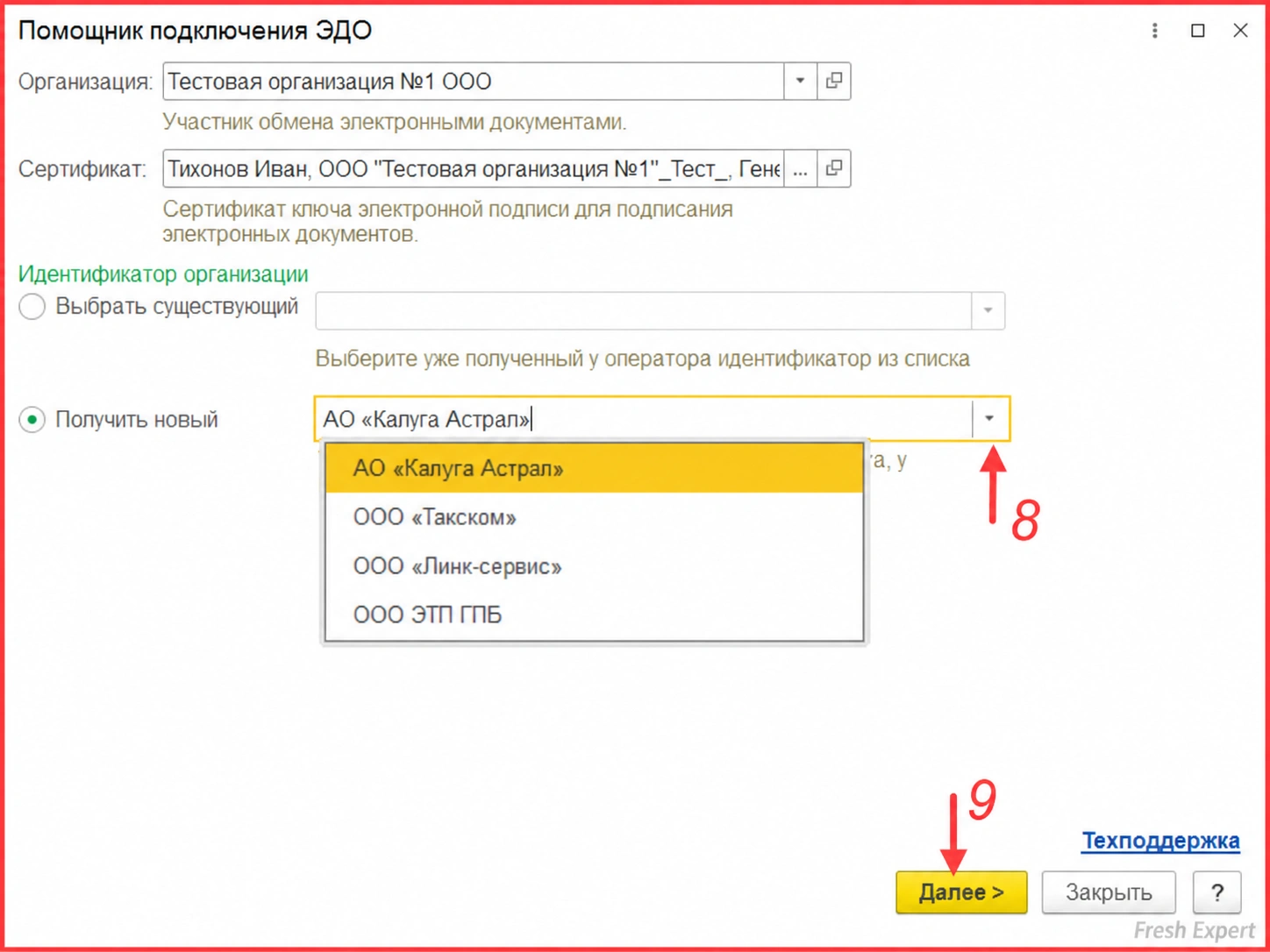 Получение нового идентификатора и выбор оператора ЭДО
Оператора выбирайте из списка, который предлагает программа. После выбора нажмите «Далее».
Шаг 5. Настройте уведомления 1С-ЭДО
На следующем этапе помощник покажет сведения организации и настройки будущей учетной записи.
Юридический адрес и часть других данных программа берет из карточки организации.
Здесь же можно указать e-mail, на который будут приходить уведомления о событиях ЭДО.
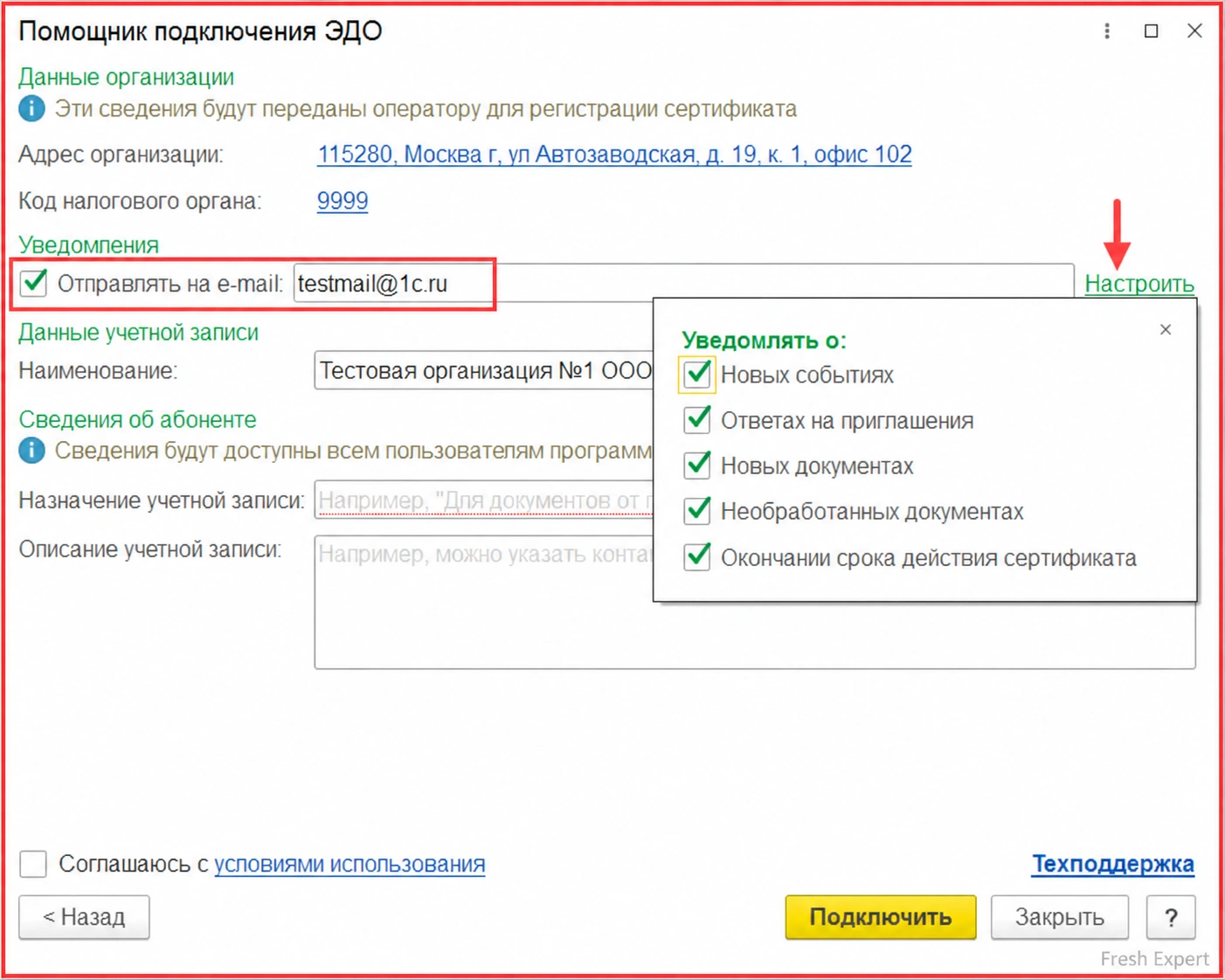 Настройка e-mail и уведомлений электронного документооборота
Уведомления удобны, если ответственный сотрудник не находится постоянно в рабочем месте ЭДО: программа сможет сообщать о новых документах, приглашениях и других событиях.
Шаг 6. Заполните данные учетной записи
Далее заполните назначение и описание учетной записи.
Например, в назначении можно указать: «Для документов от поставщиков», а в описании — ответственного сотрудника или другую полезную информацию.
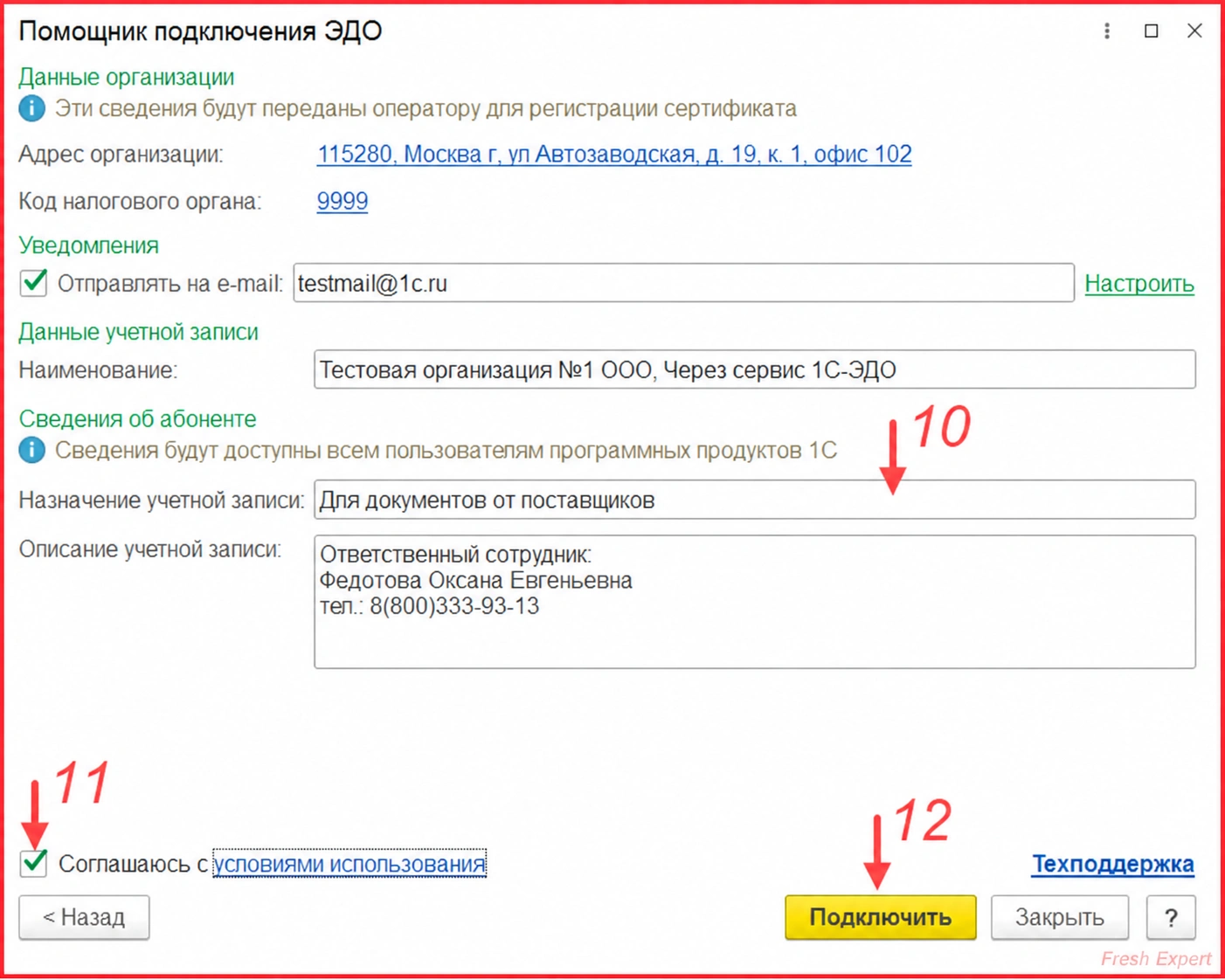 Назначение и описание учетной записи 1С-ЭДО
Проверьте заполненные данные, ознакомьтесь с условиями использования и установите соответствующий флажок.
После этого нажмите «Подключить».
Шаг 7. Подпишите регистрационные данные
На заключительном этапе необходимо подтвердить подключение электронной подписью.
Проверьте выбранный сертификат, введите пароль закрытого ключа, если он установлен, и нажмите «Подписать».
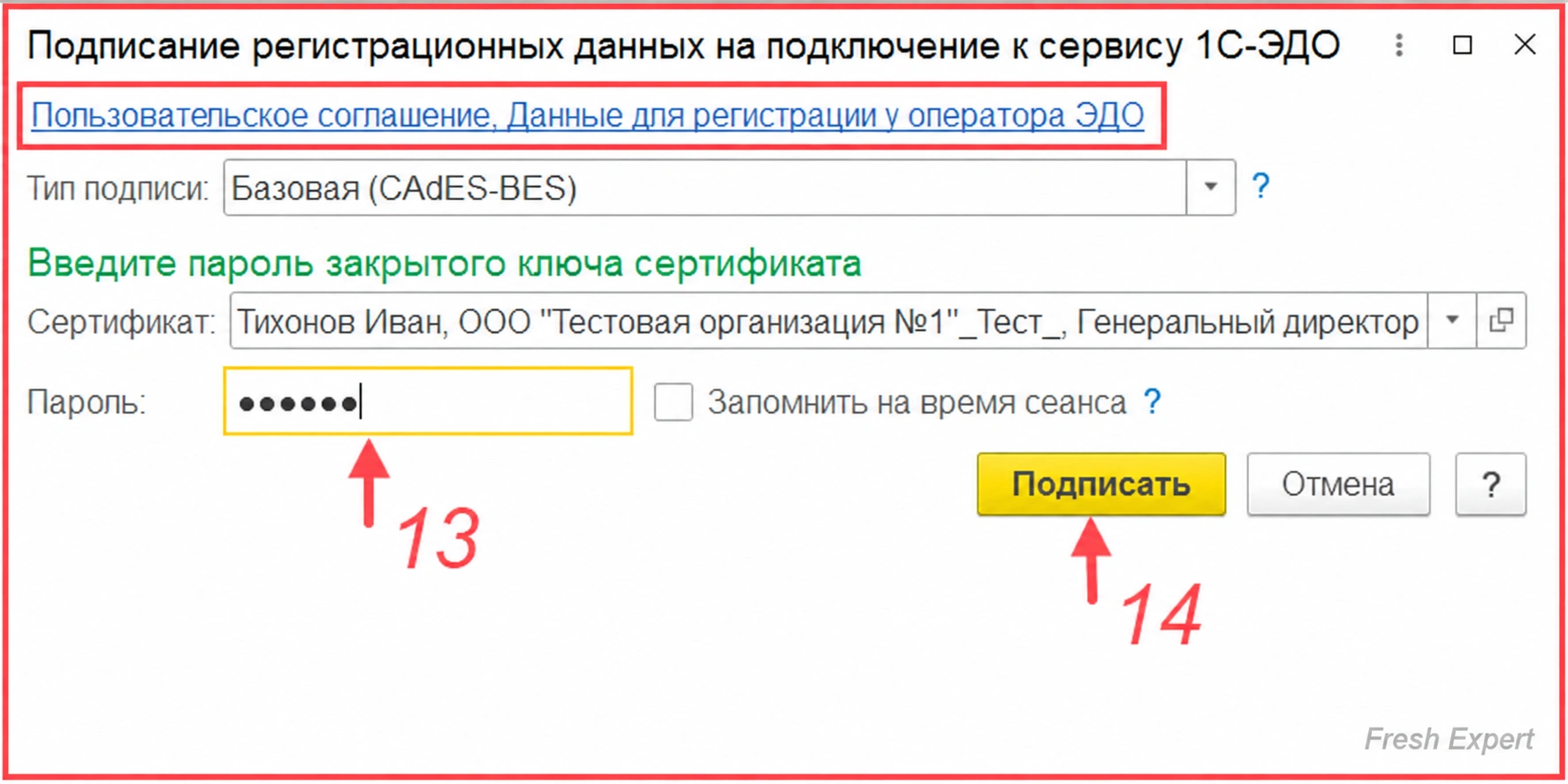 Подписание регистрационных данных на подключение к 1С-ЭДО
Шаг 8. Дождитесь создания учетной записи ЭДО
После подписания программа отправит данные оператору электронного документооборота.
Помощник последовательно выполнит регистрацию и создание учетной записи организации.
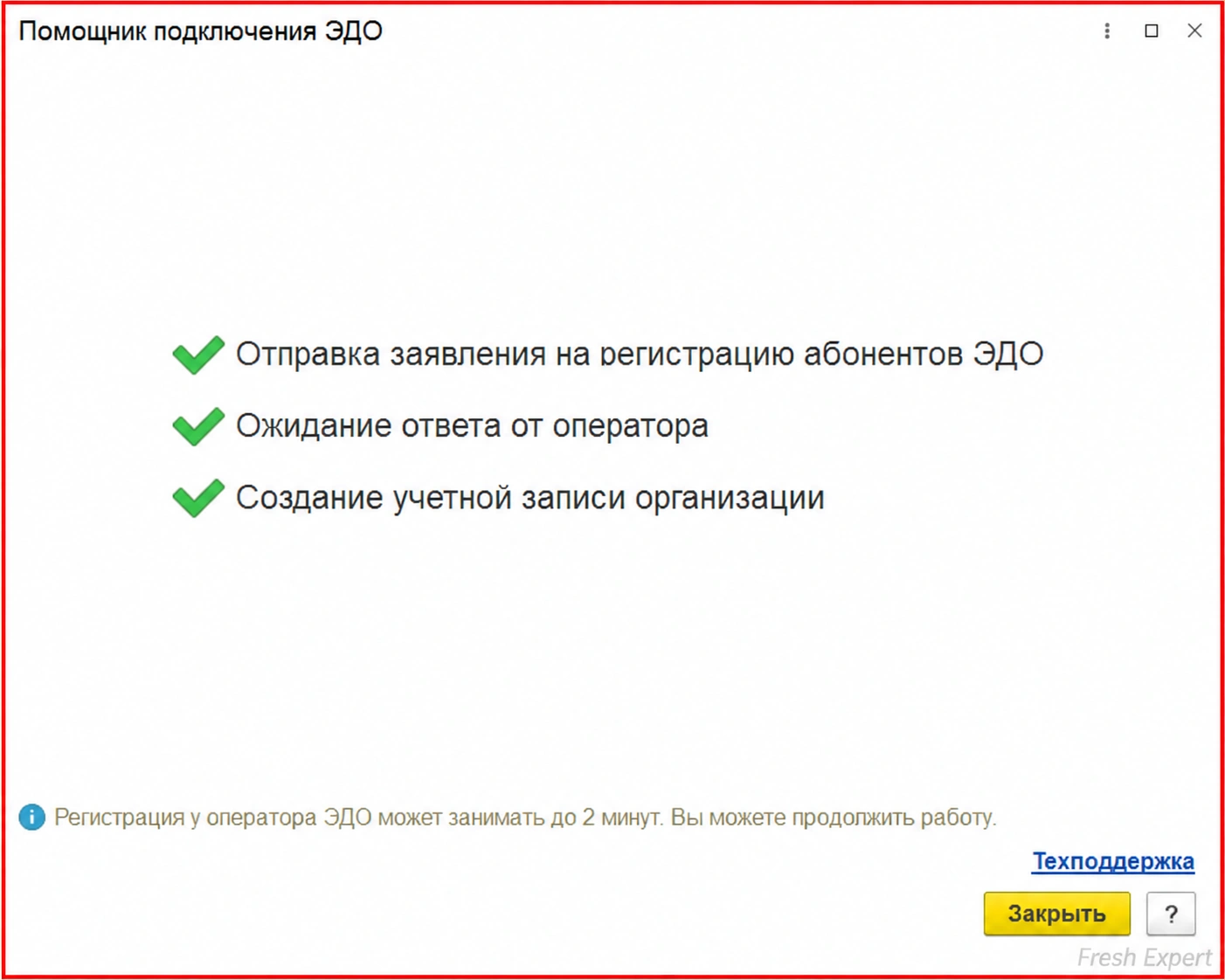 Регистрация завершена, учетная запись организации создана
После появления отметок об успешной отправке заявления, получении ответа от оператора и создании учетной записи первичное подключение завершено.
Что делать после подключения 1С-ЭДО
Создание учетной записи еще не означает, что обмен со всеми контрагентами уже настроен.
Следующий обычный этап — отправить контрагенту приглашение к обмену и дождаться его принятия.
После подтверждения можно переходить к отправке и получению электронных документов.
Для электронных перевозочных документов используется отдельный сценарий. Его мы разобрали в инструкции как подключить и настроить ЭПД в 1С:Фреш .
Что делать, если ЭДО в 1С:Фреш не подключается
В карточке организации нет кнопки «ЭДО»
Проверьте настройки обмена с контрагентами. Сервисы ЭДО должны быть включены в разделе администрирования электронного документооборота.
Нет сертификата в списке
Проверьте, установлен ли сертификат на текущем рабочем месте и доступен ли его закрытый ключ.
Если нужно добавить новый сертификат в существующую учетную запись, используйте инструкцию как добавить ЭЦП в 1С:Фреш .
Не подходит пароль электронной подписи
Проверьте раскладку, Caps Lock и отсутствие случайных пробелов. Если пароль при выпуске сертификата не задавался, попробуйте оставить поле пустым.
Организация уже подключалась к ЭДО
В таком случае вместо получения нового идентификатора попробуйте выбрать существующий. Это позволяет восстановить ранее созданное подключение.
Ошибка с адресом или кодом региона
Проверьте юридический адрес в карточке организации. Адрес должен быть корректно заполнен с использованием классификатора программы.
Что еще почитать
- Как добавить ЭЦП и обновить сертификат в 1С:Фреш
- Как подключить ЭПД в 1С:Фреш
- Как подключить 1С:Фреш
- Пользователи и права в 1С:Фреш
- 1С:Фреш — что это и как работает
Частые вопросы
Откройте карточку организации и выберите «ЭДО» → «Подключить организацию». Затем выберите сертификат электронной подписи, идентификатор участника и оператора, заполните данные учетной записи и подпишите регистрационные данные.
Основные параметры электронного документооборота находятся в разделе «Администрирование» → «Обмен электронными документами». Подключение конкретной организации можно открыть из ее карточки через кнопку «ЭДО».
Проверьте, включены ли сервисы ЭДО в настройках обмена с контрагентами в разделе администрирования.
Убедитесь, что сертификат установлен и доступен на текущем рабочем месте. Также проверьте наличие закрытого ключа и средства работы с электронной подписью.
При первом подключении обычно выбирают «Получить новый». Если организация уже была зарегистрирована в 1С-ЭДО, можно выбрать существующий идентификатор и восстановить подключение.
Нет. Возможности 1С-ЭДО встроены в поддерживаемые решения 1С. Пользователю нужно выполнить подключение и создать учетную запись ЭДО.
Да. При работе через браузер необходимо учитывать настройку рабочего места для электронной подписи: может потребоваться дополнительная компонента и расширение браузера.
После создания учетной записи обычно необходимо отправить приглашение контрагенту на обмен электронными документами и дождаться его принятия.